3D принтеры Z-Bolt имеют возможность подключения к локальной сети пользователя через WIFI или патч-корду. Принтер, подключенный к локальной сети, получает следующие преимущества:
- возможность загрузки файлов для печати напрямую во внутреннее хранилище принтера без использоваения съемных носителей (подробнее о работе со съемными носителями читайте в статье «Работа со съемными носителями»);
- больше возможностей управления принтером (подробнее читайте в статье «Управление через веб-интерфейс - Fluidd»);
- контроль времени наработки принтера и использованного филамента;
- и многое другое.
Подключение возможно как к беспроводной сети, так и к проводной и осуществялется через дисплей принтера (подробнее в статье «Управление через дисплей - KlipperScreen»).
Обратите внимание, что при беспроводном подключении очень важно расположение принтера относительно маршрутизатора. Рекомендуется располагать его в прямой видимости либо с минимальными заграждениями, так как любое заграждение (стена, иное оборудование и т.п.) может привести к ухудшению связи, а соответственно к сбоям в работе. Для большей стабильности работы принтера рекомендуется подключать его к сети через кабель. Кроме того при проводном подключении стоит избегать множественных узлов между принтером и маршрутизатором (маршрутизатор - коммутатор 1 - коммутатор 2 - принтер и т.д.), так как возможны сбои в подключении.
¶ Подключение к беспроводной сети
-
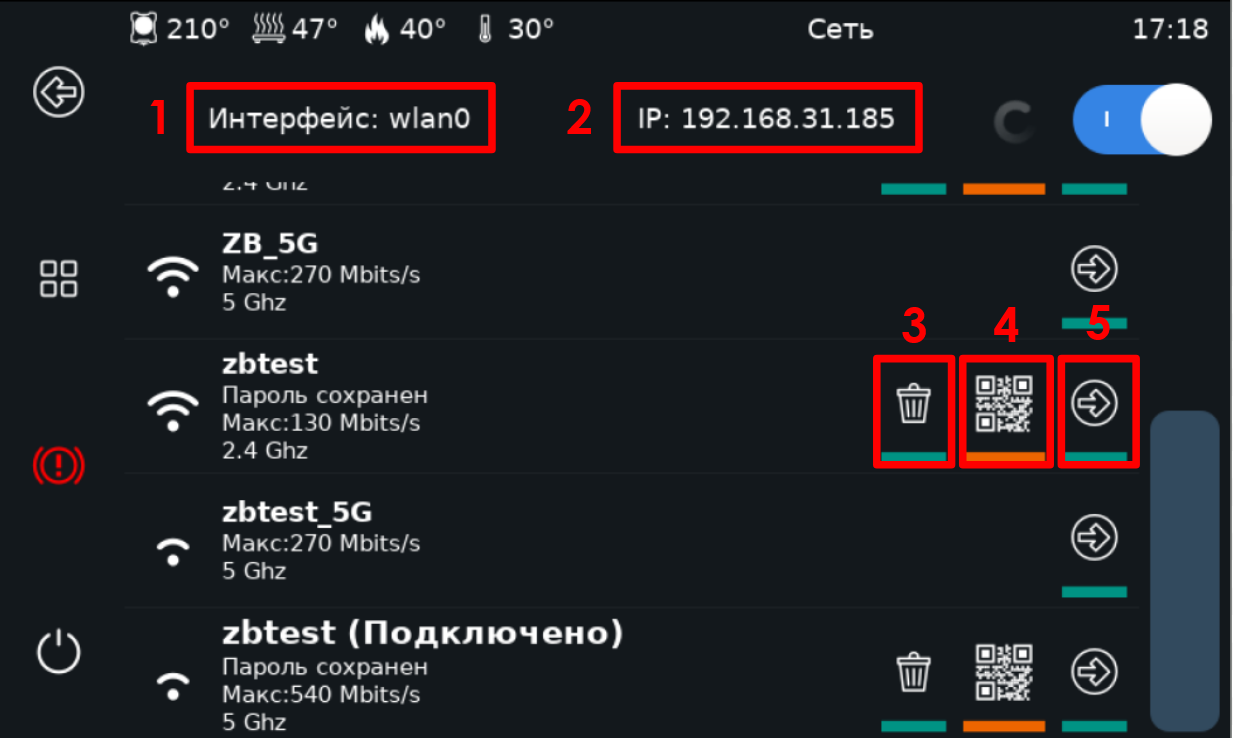
Перейдите в панель «Сеть» (Главный экран принтера → «Больше» → «Сеть»).
-
Из списка доступных сетей выберите свою и нажмите на кнопку «Подключиться» (5). В открывшемся окне введите пароль от вашей сети и нажмите кнопку «Сохранить», после этого снова откроется панель «Сеть».
-
При удачном подключении к сети получит IP-адрес (2). Если принтер не получил адрес в течении минуты сразу после подключения, перезагрузите его (кнопка «Выключить» на левой панели → «Перезагрузка»). После перезагрузки IP-адрес отобразится в меню «Больше» → «Сеть» (2).
¶ Подключение к проводной сети
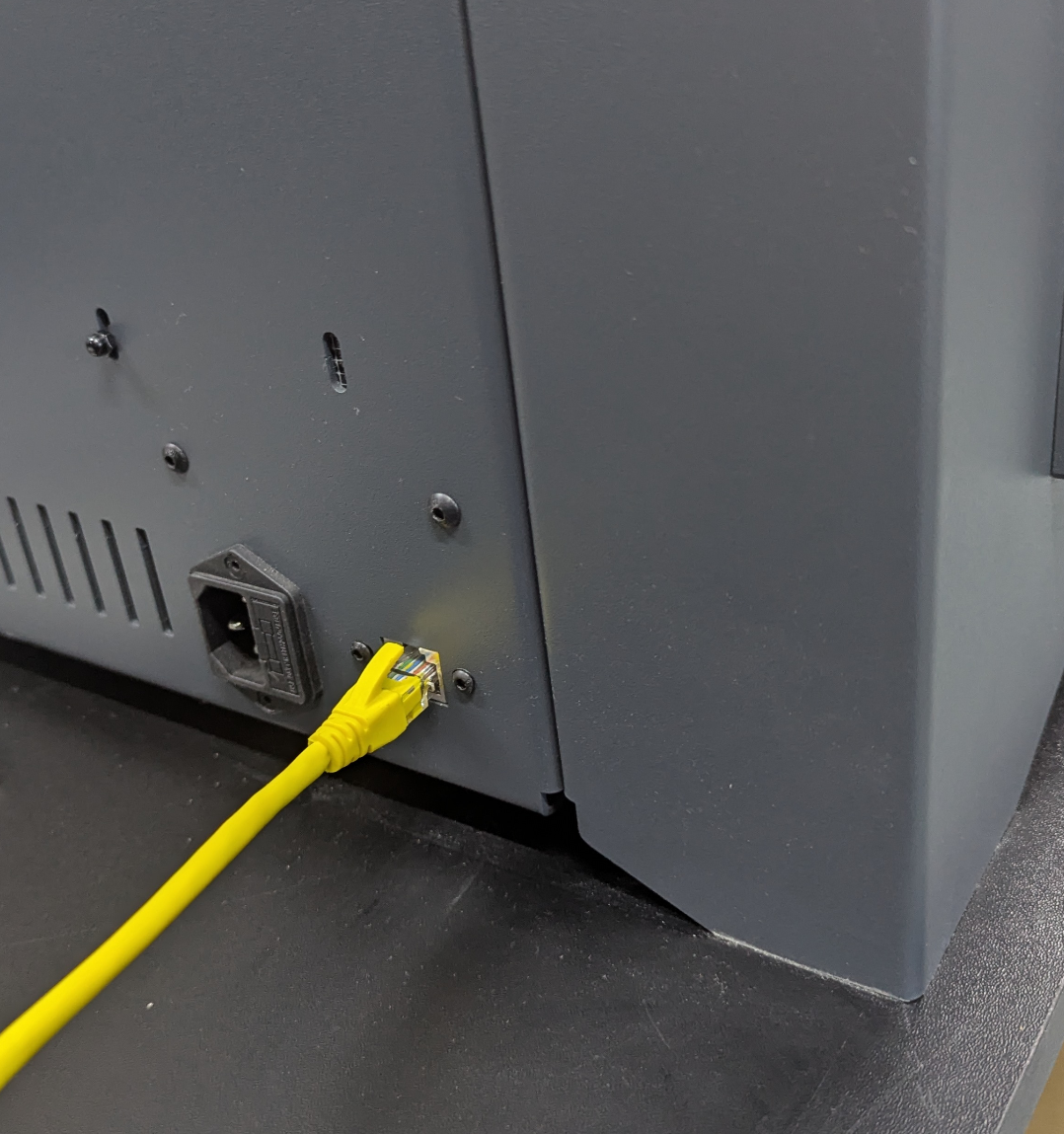
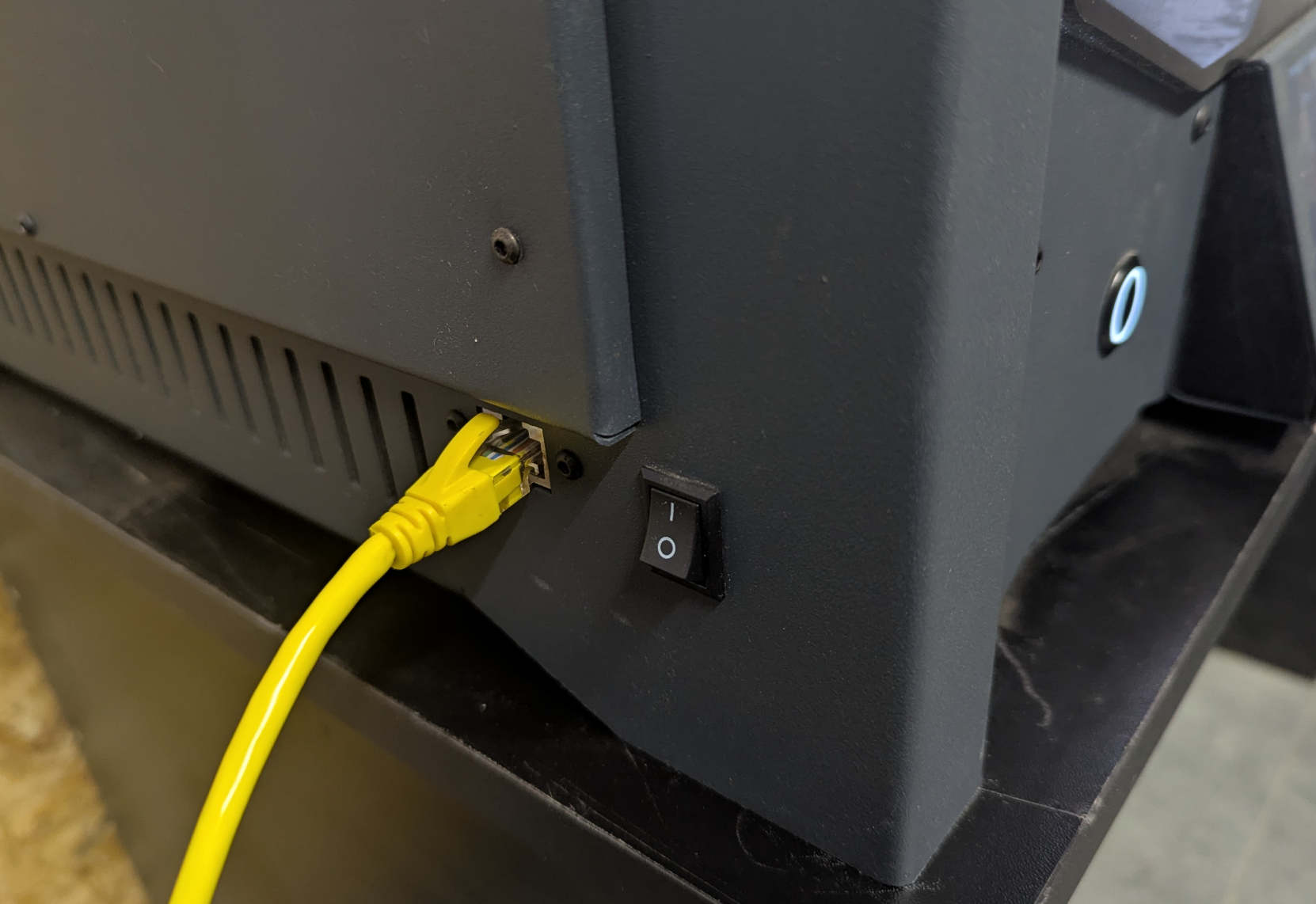
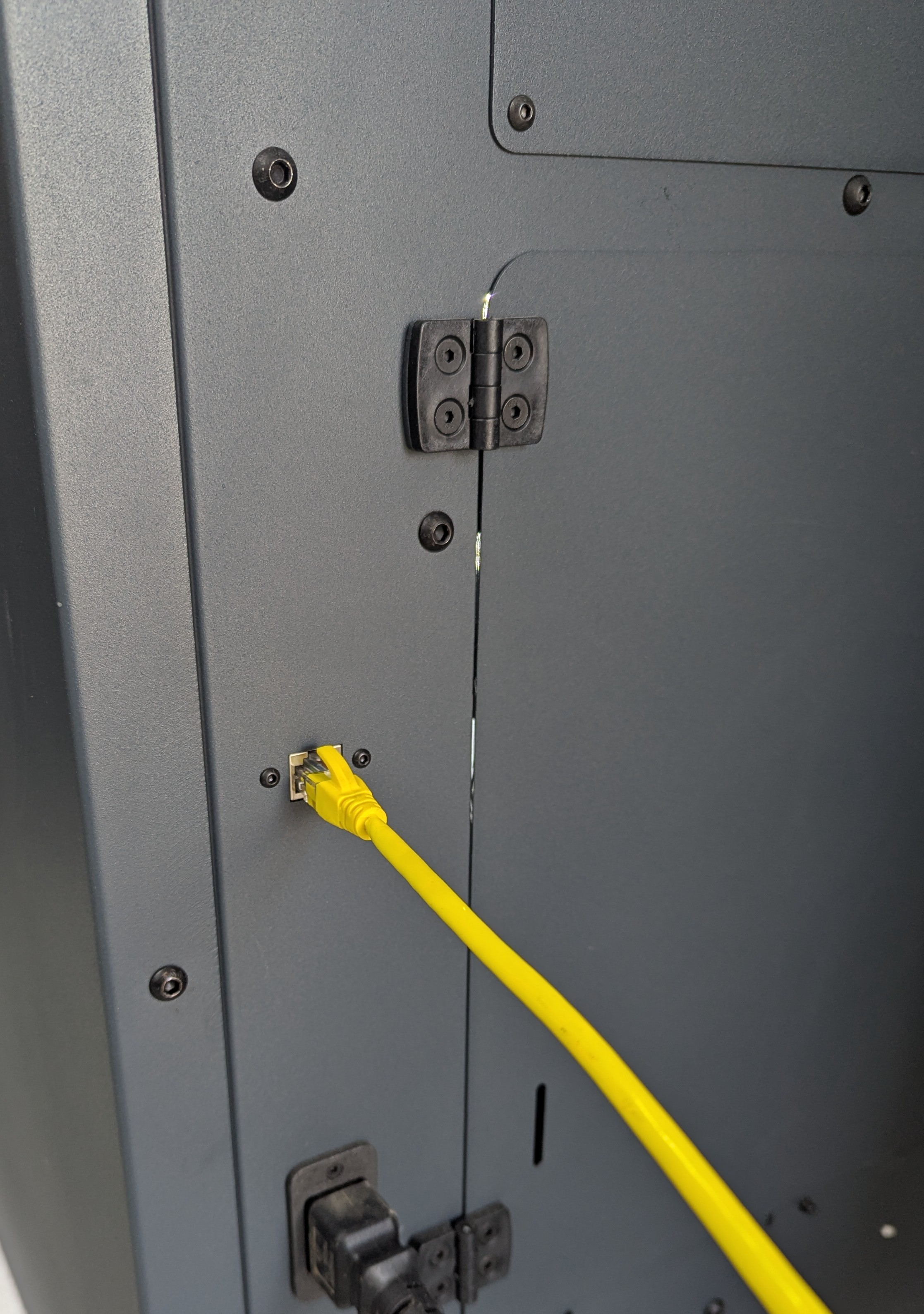
Подключите комплектный патч-корд в разъем RJ45 согласно модели принтера:
Разъем RJ45 находится сзади принтера рядом с разъемом питания:
Разъем RJ45 находится сбоку принтера:
Разъем RJ45 находится сзади принтера рядом с разъемом питания:
Если при проводном подключении в панели «Сеть» не отображается IP-адрес, то вероятно, что дело в особенностях настройки вашей локальной сети. Обратитесь к системному администратору вашей организации или воспользуйтесь другим способом подключения («Нестандартное подключение» далее по статье).
¶ Подключение к веб-интерфейсу
Обратите внимание, что для принтера приорететным подключением является проводное, поэтому в случае, если доступ в интернет есть только у беспроводного соединения, а проводное подключено в внутренней сети предприятия или просто не имеет доступа в интернет, то и принтер не будет иметь доступ в интернет. Отключите патч-корд и оставьте только беспроводное соединение, чтобы принтер получил доступ в интернет.
При удачном подключении к сети получит IP-адрес (2). Если принтер не получил адрес в течении минуты сразу после подключения, перезагрузите его (кнопка «Выключить» на левой панели → «Перезагрузка»). После перезагрузки IP-адрес отобразится в меню «Больше» → «Сеть» (2).
В поисковой строке браузера на устройстве, которое подключено к той же сети, что и принтер, введите полученный IP-адрес.
При получении ошибки об отсутствии ответа от сервера проверьте, чтобы поисковой запрос выглядел так: http://192.168.31.185 (а не так: https://192.168.31.185).
Если вы хотите подключиться с мобильного устройства, то нажмите на кнопку QR-кода (4), после чего отсканируйте полученный QR-код. В случае успешного подключения на экране устройства отобразится веб-интерфейс принтера (мобильное устройство должно быть подключено к той же сети).
При успешном подключении на экране устройства отобразится веб-интерфейс принтер (мобильное устройство должно быть подключено к той же сети). Подробнее об веб-интерфейсе читайте в статье «Управление через веб-интерфейс - Fluidd»).
¶ Нестандартное подключение
В случае, если локальная беспроводная и проводная сети отсутствуют (особенности предприятия), а при подключении к проводной сети возникают сложности (особенностей настройки локальной сети предприятия или запрет на подключение), можно воспользоваться следующими методами подключения:
- Мобильная точка доступа на телефоне.
- Режим модема с использованием телефона.
- Режим AP в принтере (экспериментальная функция).
¶ Мобильная точка доступа на телефоне
Активируйте мобильную точку доступа на телефоне. Для удобства можете задать ей простой пароль, чтобы было проще вводить на клавиатуре принтера. Далее выполните процедуру подключения к беспроводной сети.
В случае, что принтер по какой-то причине отказывается подключатся к вашей точке доступа, попробуйте переименовать ее в «zbtest» и установить пароль «11111111» (восемь единиц), после чего перезагрузите принтер. После перезагрузки принтер должен автоматически подключится к точке доступа и отобразить IP-адрес.
¶ Режим модема с использованием телефона
Подключите телефон к принтеру с использованием кабеля USB-A/Разъем телефона (microUSB, Type-C или др.). После подключения откройте настройки подключения на телефоне и активируйте режим модема. После, спустя некоторое время, должен будет отобразится IP-адрес.
Если по какой-то причине нет возможности узнать IP-адрес принтера через экран, то можно воспользоваться программой «Net Analyzer». Установите программу на мобильный телефон, после чего запустите её. Перейдите в режим «LAN Scan» и нажмите «Scan». По окончании сканирования найдите в списке устройств принтер (обычно имеет название хоста принтера, т.е. raspberry или rock). Его IP-адрес будет написан рядом с названием.
¶ Режим AP в принтере (экспериментальная функция) - принтер сам становится точкой доступа
Для самых новых принтеров доступна экспериментальная функция AP (точки доступа). Убедитесь, что все программное обеспечение принтера обновлено до актуальной версии (возможно придется воспользоваться одим из ранее описанных способок подключения к сети, т.к. принтеру требуется доступ в интернет)
Обратите внимание, что данная функция является экспериментальной и может быть нестабильной. В случае возникновния проблем обратитесь в техническую поддержку с подробным описанием проблемы.
Чтобы активировать данную функцию, необходимо перейти в настройки KlipperScreen (Главный экран принтера > меню "Больше > KlipperScreen), пролистать ниже и найти функцию «Показать переключатель точки доступа» и активировать ее (перевести переключатель в состояние «I»). После активации в панели «Сеть» в верхнем правом углу появится переключатель «AP». Активируйте функцию нажав на переключатель («I»).
После активации список доступных беспроводных сетей будет заменен на блок с информацией о созданной точке доступа (название и пароль для подключения), а IP-адрес принтера будет отображаться там же, где и в обычном режиме.
Подключитесь к созданной принтером точке доступа, откройте браузер и введите в поисковой строке полученный IP-адрес.
Если подключение в беспроводной точке невозможно, есть возможность прямого подключения сетевым кабелем между принтером и компьютером. После подключения откройте браузер и введите в поисковой строке полученный IP-адрес.
При получении ошибки об отсутствии ответа от сервера проверьте, чтобы поисковой запрос выглядел так: http://192.168.31.185 (а не так: https://192.168.31.185).
Для выхода из режима точки доступа необходимо перевести переключатель AP в состояния «0», после чего перезагрузить принтер (если ранее принтер был подключен к беспроводной сети, то после перезагрузки подключение к ней выполнится автоматически).
¶ Смотрите далее
¶ Примечание
В случае отсутствия некоторых функций обновите программное обеспечение до актуальной версии. В ином случае отсутствующая функция не добавлена в вашем принтере или в принципе недоступна.
Если у вас остались вопросы, рекомендуем обратиться в нашу техническую поддержку.