3D принтеры Z-Bolt управляются через пользовательский интерфейс KlipperScreen (графический интерфейс пользователя, GUI) на сенсорном экране. Пользовательский интерфейс автоматически открывается при включении принтера.
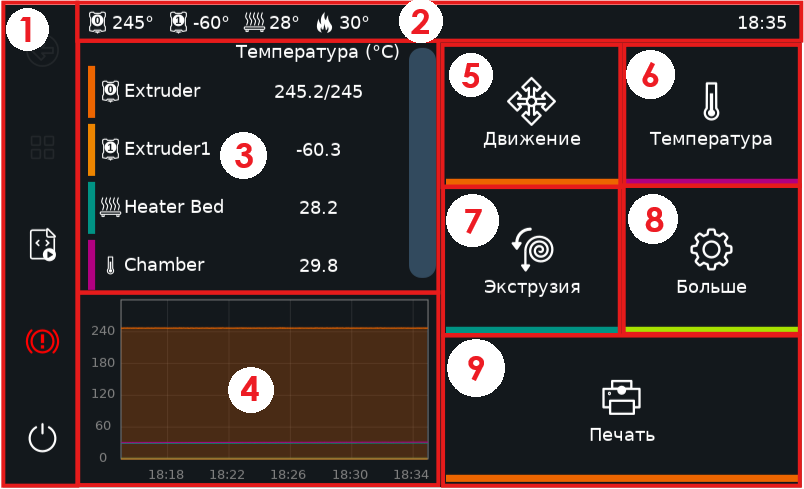
¶ 1. Главный экран
¶ 1-1. Блок навигации
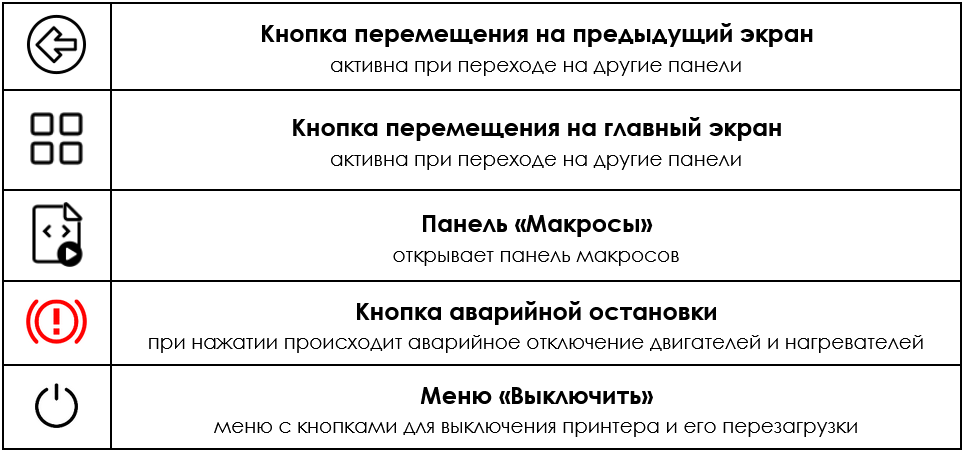
¶ 1-2. Информационный блок
В данном блоке в реальном времени и вне зависимости от открытой панели отображаются текущие температуры датчиков принтера, названия панелей, а также текущее время. В случае повышенной нагрузки на одноплатного компьютера в данном блоке будет отображаться информация о степени загрузки процессора и оперативной памяти.
¶ 1-3. Блок «Температура»
В данном блоке также отображаются температуры датчиков, а также их текущие и целевые температуры (если заданы). При нажатии на область с температурой напротив датчика откроется клавиатура для ввода целевой температуры.
¶ 1-4. Блок графиков
Данный блок предназначен для более информативного отображения температур в виде графиков. При нажатии на данный блок, он откроется на весь экран.
¶ 1-5. Панель «Движение»
Панель с инструментами управления механикой принтера и паковки осей. Подробнее о данной панели можно узнать в пункте 2 Панель «Движение» и 3 Меню «Действия».
¶ 1-6. Панель «Температура»
Панель для настройки целевых температур нагревателей, а также управления преднагревом для наиболее часто используемых филаментов. Подробнее о данной панели можно узнать в пункте 4 Панель «Температура».
¶ 1-7. Панель «Экструзия»
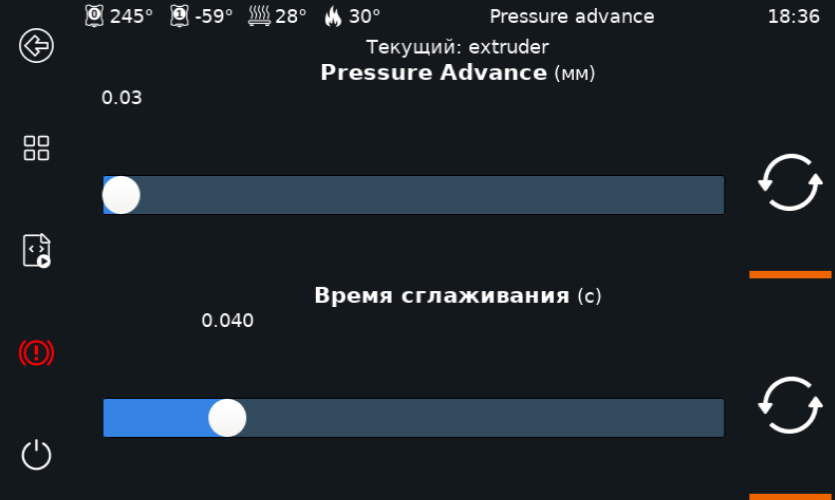
В данной панели есть возможность выбора активной головы (для Dual), инструменты для управлением экструдером, загрузки/выгрузки филамента, панель настройки «Pressure Advance», а также информация о состоянии встроенного датчика наличия прутка с возможностью его отключения и включения. Подробнее о данной панели можно узнать в пункте 5 Панель «Экструзия».
¶ 1-8. Меню «Больше»
Данное меню содержит продвинутые инструменты взаимодействия с принтером. Подробнее об данном меню можно узнать в пункте 8 Меню «Больше».
¶ 1-9. Панель «Печать»
При открытии панели «Печать» отобразиться список с доступными файлами для печати (в формате «*.gcode») с возможностью предпросмотра, а также подключенные съемные накопители. Подробнее об данной панели можно узнать в пункте 6 Панель «Печать» данного раздела.
¶ 2. Панель «Движение»
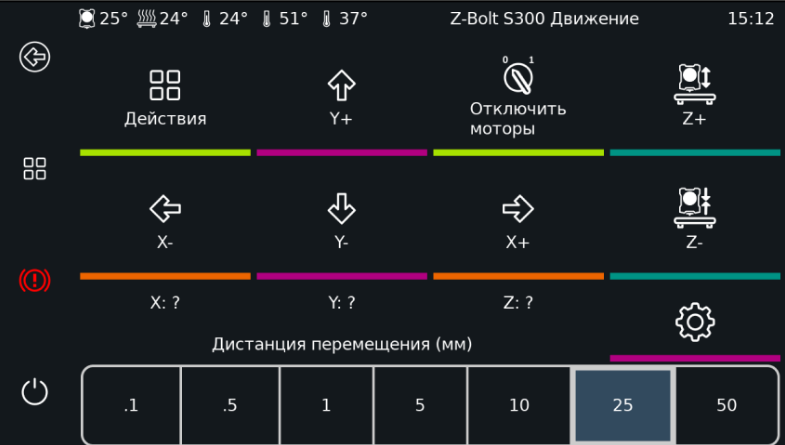
Панель «Движение» – панель управления осями принтера. В этой панели можно выбрать дистанцию и направление для перемещения одной из осей (X, Y или Z). Ниже кнопок направления движения осей находятся текущие координаты для каждой оси. Также доступна функция отключения моторов (позволит осуществить ручные перемещения осей принтера).
Обратите внимание, что для того, чтобы начать движение осями, предварительно необходимо их запарковать. Сделать это можно перейдя в меню «Действия».
Подробнее о меню «Действия» в следующем пункте.
¶ 3. Меню «Действия»
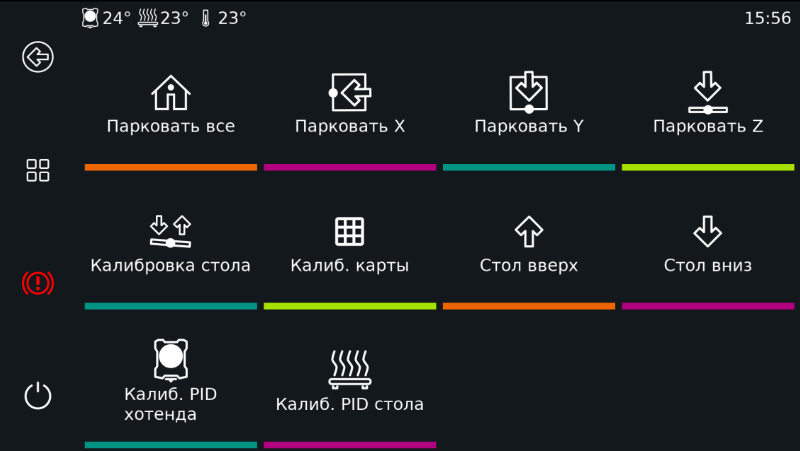
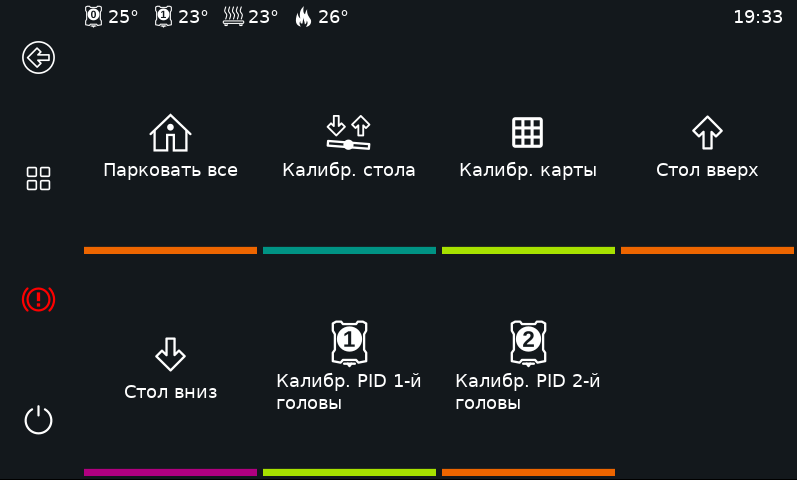
Меню «Действия» служит для объединения элементов управления парковкой осей принтера, а также функций калибровок стола, карты, перемещения стола в верхнее и нижнее положение.
В этом меню доступны следующие элементы управления:
| Парковать все | Принтер отправит все оси в домашнее положение |
| Парковать X | Принтер отправит в домашнее положение ось X (для Dual не отображается) |
| Парковать Y | Принтер отправит в домашнее положение ось Y (для Dual не отображается) |
| Парковать Z | Принтер отправит в домашнее положение ось Z (для Dual не отображается) |
| Калибр. стола | Принтер выровняет горизонт стола |
| Калибр. карты | Принтер снимет карту неровностей стола, согласно заданным настройкам |
| Стол вверх | Принтер поднимет стол вверх (для выполнения данной функции требуется отправить в домашнее положение все оси) |
| Стол вниз | Принтер опустит стол вверх (для выполнения данной функции требуется отправить в домашнее положение все оси) |
Далее идут функции, которые зависят от модели принтера:
| Калибр. PID хотенда | Принтер выполнит автокалибровку PID для хотенда |
| Калибр. PID 1-й головы | Принтер отправит в домашнее положение ось X |
| Калибр. PID 2-й головы | Принтер отправит в домашнее положение ось Y |
Обратите внимание, что для Dual, из-за специфики его работы, вне зависимости от выбранной оси, всегда сразу паркуется ось Y, потом ось X, после чего с надетой головой паркуется ось Z.
¶ 4. Панель «Температура»
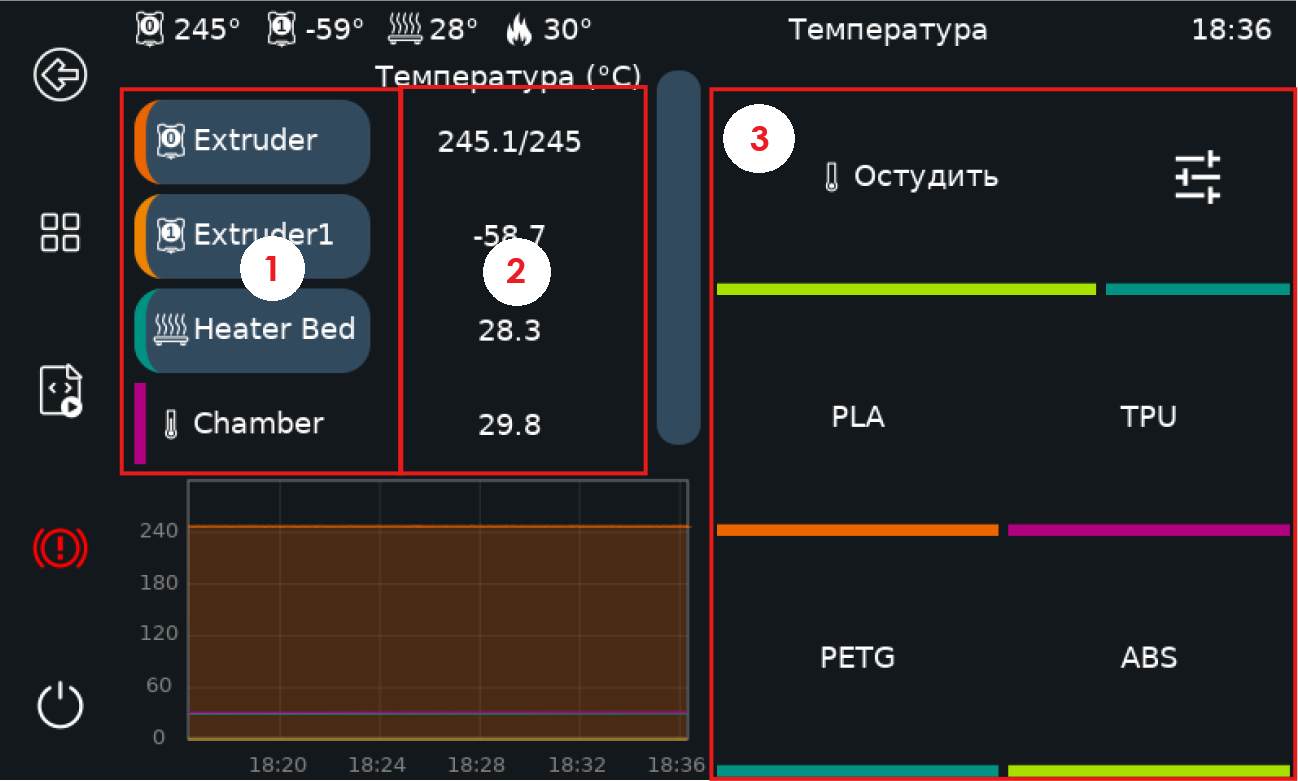
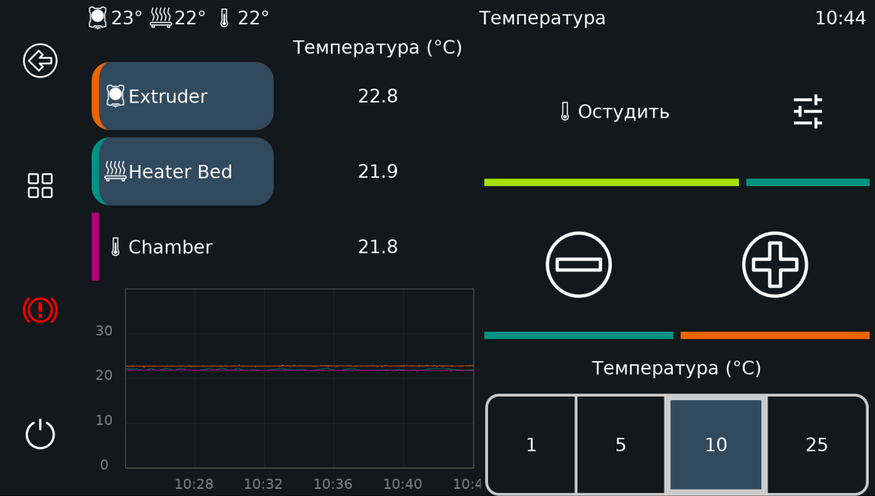
Выбор инструментов для нагрева осуществляется нажатием на иконки в блоке 1.
В блоке 2 отображается текущая и целевая температуры (при ее установке).
Блок 3 - «PLA», «TPU», «PETG», «ABS» – кнопки быстрого преднагрева для одноименных филаментов.
Когда выбраны инструменты для нагрева, при нажатии на одну из этих кнопок начнется нагрев до заданных в прошивке температур.
Чтобы задать собственное значение целевой температуры для инструмента, нужно нажать на значение справа от пиктограммы, после чего откроется цифровая клавиатура.
Для отключения нагрева нужно выбрать инструмент и нажать на кнопку «Остудить».
¶ 5. Панель «Экструзия»
Данная панель выполняет функцию управления экструдером (несколькими экструдерами для Dual). В ней можно выбрать активную голову (для Dual), настроить параметр «Pressure Advance» и температуру нагревателей печатных голов (далее хотендов), вручную выдавить и втянуть пруток с выбором расстояния и скорости, произвести загрузку и выгрузку филамента, а также увидеть состояние датчика филамента и при необходимости отключить его перед печатью.
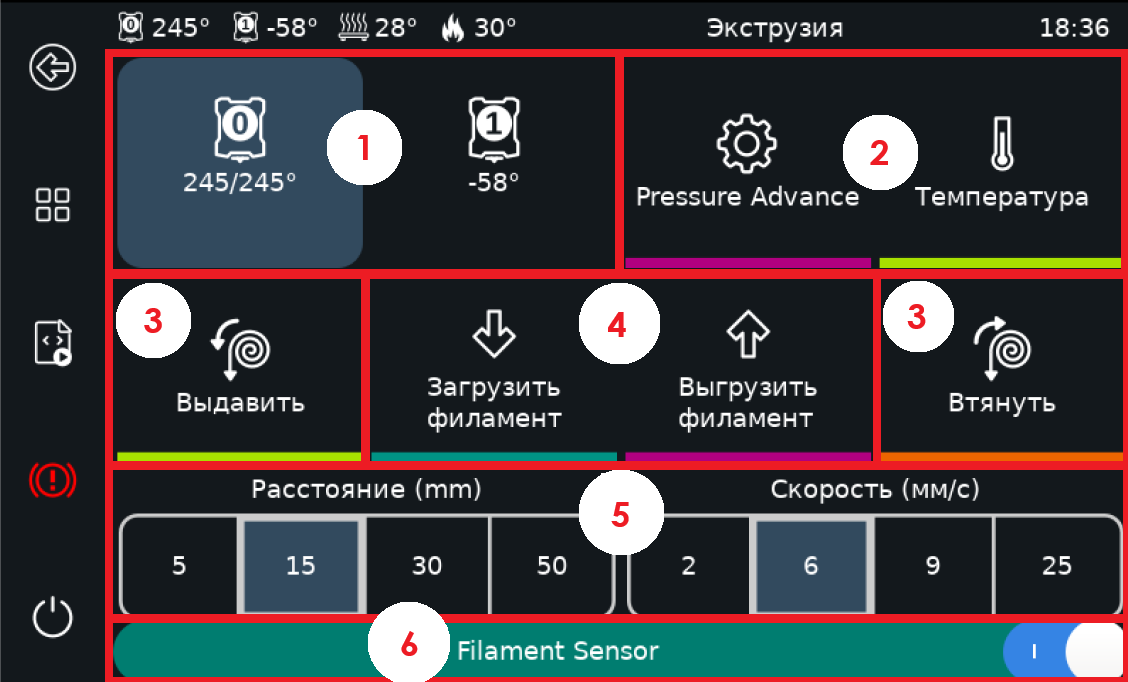
Рассмотрим каждый блок более подробно:
1. Блок отображения активных голов (для Dual отображатся две головы) - в этом блоке выделена активная голова. Нажмите на иконку соответствующей головы для ее активации (если оси не были запаркованы, то принтер сначала выполнит парковку, а уже после возьмет выбранную голову).
2. Блок дополнительных настроек - из этого блока можно перейти в панель настройки параметра «Pressure Advance», а также в панель «Температура», где можно задать необходимую температуру.
3. Блок кнопок «Выдавить» и «Втянуть» - отвечают соответственно за выдавливание и втягивание прутка через экструдер с установленными значениями расстояния и скорости (блок 5).
4. Блок кнопок «Загрузить филамент» и «Выгрузить филамент» - выполняют макросы LOAD_FILAMENT и UNLOAD_FILAMENT для загрузки и выгрузки филамента в хотенд. При нажатии на эти кнопки хотенд активной головы разогреется до 210°C, после чего выполнит загрузку/выгрузку (если была установлена температура выше 210°C, то принтер выполнит команды на установленной температуре).
Кнопки «Выдавить» и «Втянуть» доступны только если температура хотенда выше заданной в прошивке (по умолчанию 170°C).
5. Блок выбора расстояния и скорости экструзии - используется вместе с кнопками «Выдавить» и «Втянуть» (блок 3).
6. Блок датчиков филамента - цветом отображается наличие или отсутствие филамента (зеленый - есть, красный - нет). Переключателем можно отключить использование датчика филамента.
¶ 6. Панель «Печать»
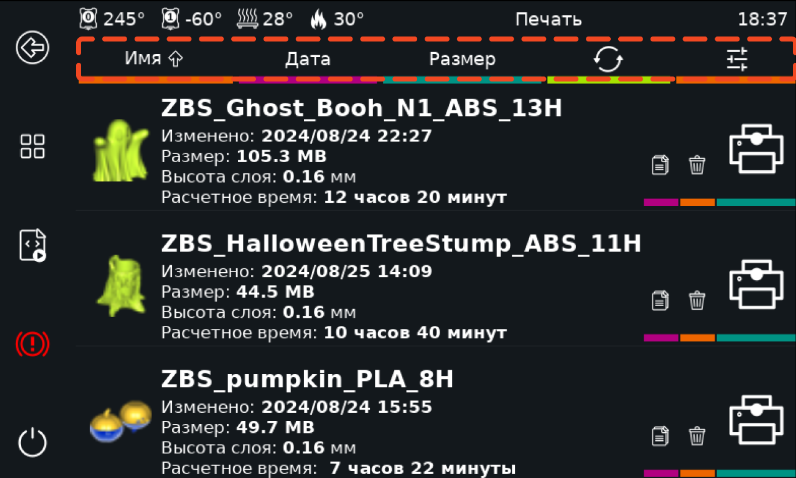
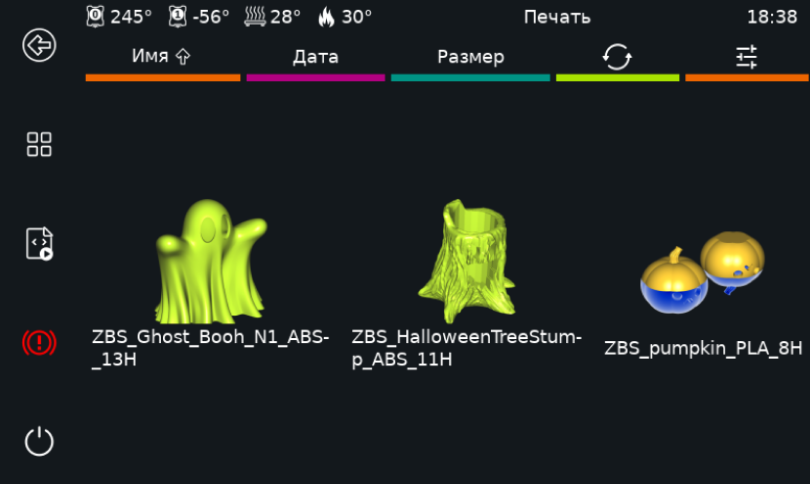
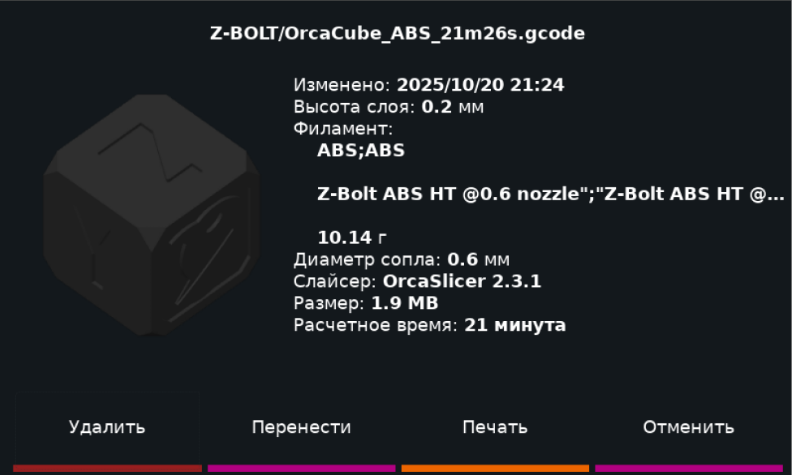
Данная панель содержит список файлов, доступных для печати (в формате «*.gcode»), информацию о файле, такую как дату и время последнего изменения, размер файла, высоту слоя, расчетное время печати, а также позволяет производить манипуляции (блок, выделенный пунктирной линией), такие как сортировка списка по имени файла, дате создания или размеру, переименованию файлов, их удалению и запуску на печать.
Также в данной панели будут отображаться подключенные съемные носители и созданные пользователем папки.
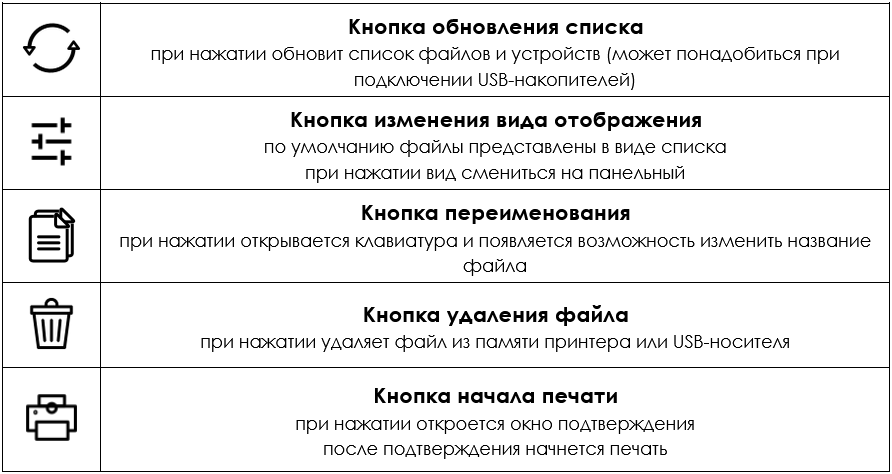
Прибегать к использованию для печати съемного носителя не рекомендуется!
Для того, чтобы исключить возможные проблемы при печати со съемного накопителя, в принтере имеется функция переноса файла во внутреннее хранилище принтера.
¶ 7. Панель «Выполнение печати»
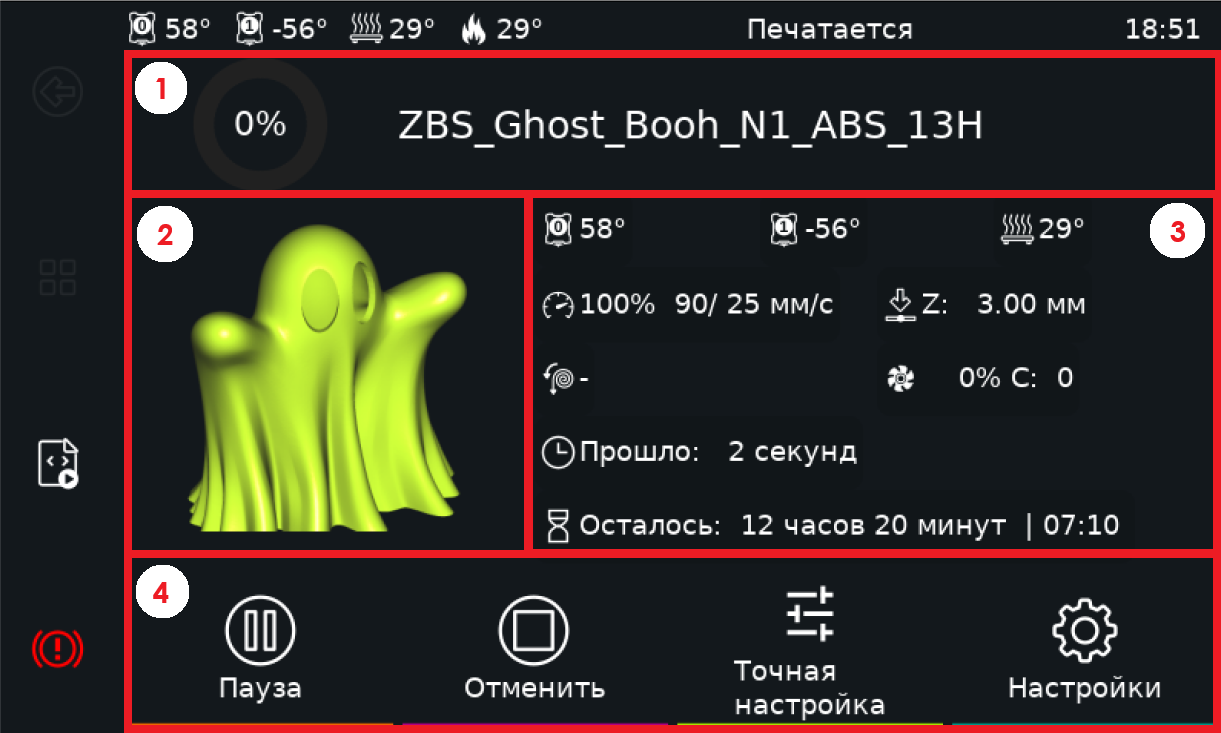
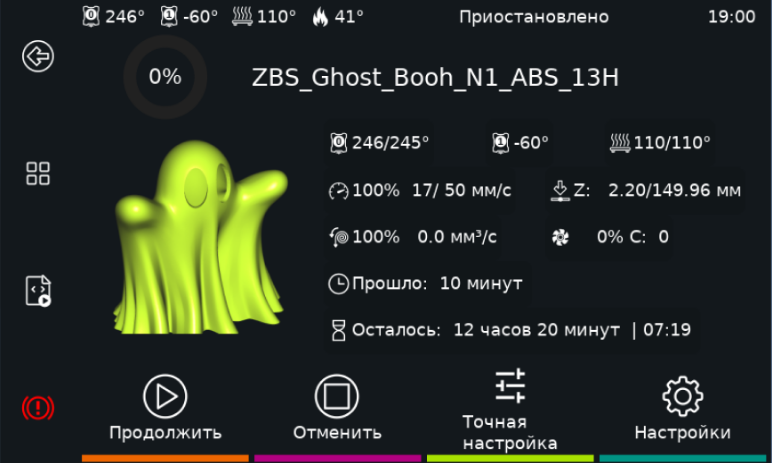
Данная панель является продолжением панели «Печать», после того, как оператор подтвердит начало печати. В ней доступны следующие блоки:
¶ 7-1. Блок прогресса печати и названия файла
В данном блоке находится круговой индикатор прогресса печати, а также его процентное отображение. Кроме того в этом блоке указано название печатаемого файла.
¶ 7-2. Блок предпросмотра
В этом поле находится изображение предпросмотра печатаемого файла.
¶ 7-3. Блок информации
В данном блоке собрана основная информация о принтере и статусе печати, такая как температура датчиков, скорость печати, текущая высота печати, производительность экструдера, установленная скорость вентиляторов обдува и камеры, общее и оставшееся время печати (обратите внимание, что итоговое время печати может отличаться от прогнозируемого принтером).
¶ 7-4. Блок управления
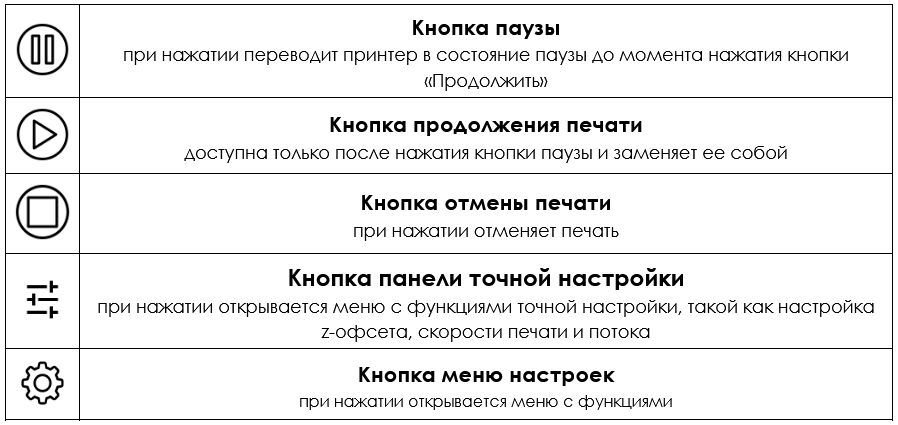
Этот блок собирает в себе такие элементы управления, как:
Кнопка паузы - при нажатии переводит принтер в состояние паузы до момента нажатия кнопки «Продолжить».
Кнопка отмены печати - при нажатии отменяет печать.
Обратите внимание, что принтер выполняет полученные команды последовательно и имеет некоторый буфер команд. Пока этот буфер не опустошится, выполнение отмены печати и любого другого действия не произойдет.
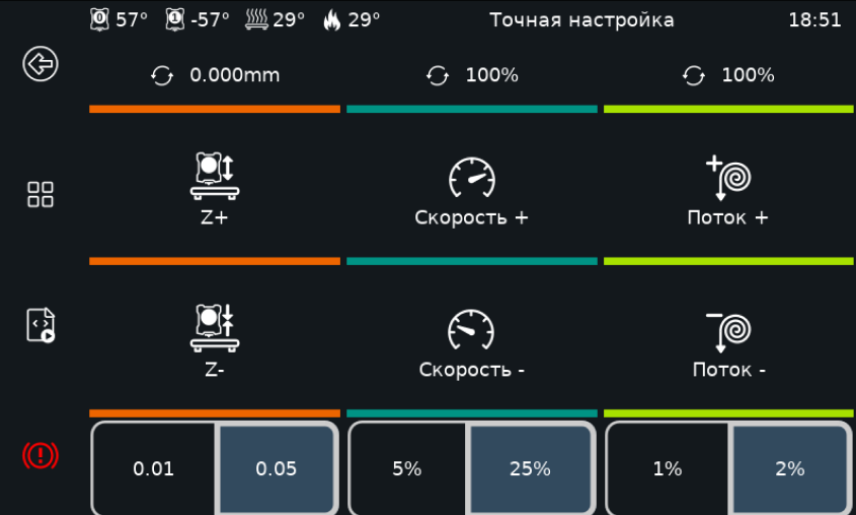
Кнопка панели точной настройки - в данной панели появляется возможность более точной настройки параметров печати, таких как параметр z-офсет (необходим для подстройки высоты первого слоя), скорость печати, а также поток.
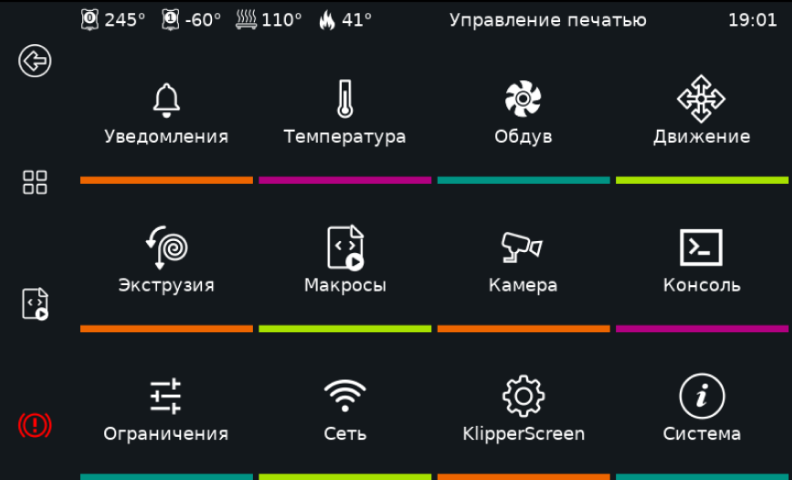
Кнопка меню настроек - открывает меню с дополнительными инструментами управления принтером (подробнее пункты меню настроек описаны далее).
¶ 8. Меню «Больше»
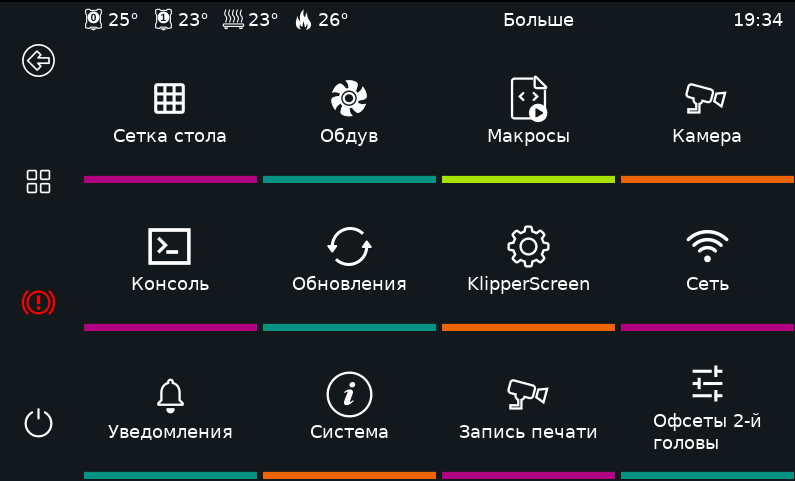
Данная панель собирает в себе более продвинутые элементы управления принтером, например панель калибровки сетки стола, ручное управление обдувом, обновление системы, подключение к сети и т.д. Подробнее о каждом элементе можно узнать далее.
¶ 9. Панель «Сетка стола»
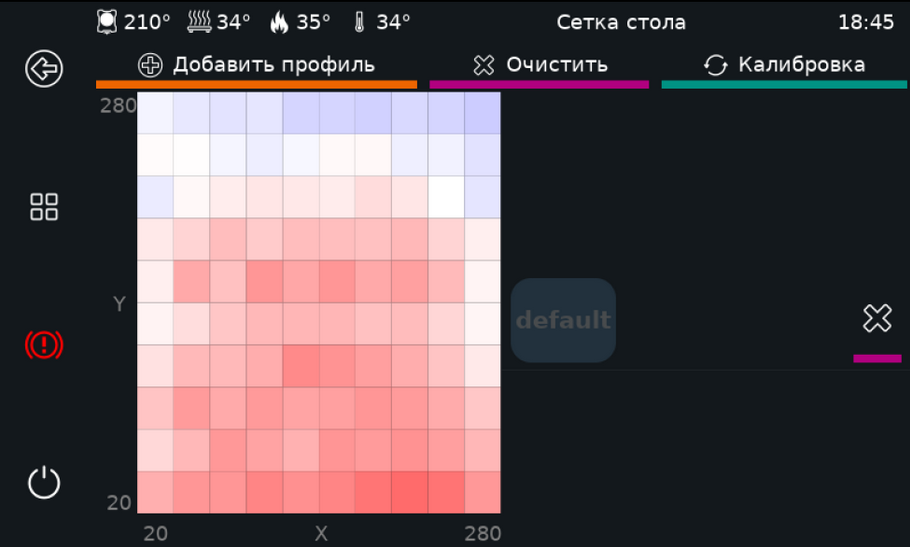
Эта панель служит для запуска снятия карты неровностей и построения карты неровностей с указанием высот. Обратите внимание, что не нужно сохранять снятую карту неровностей в память, так как алгоритм работы принтера подразумевает автоматическую калибровку и компенсацию неровностей перед каждой печатью.
¶ 10. Панель «Обдув»
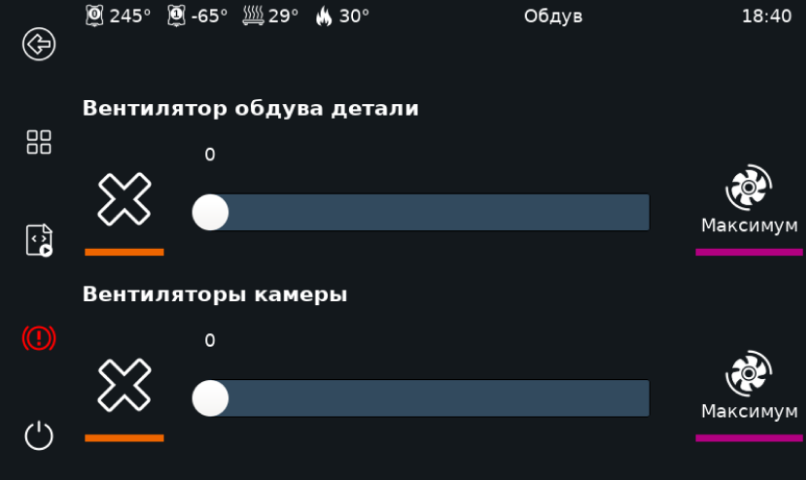
Данная панель позволяет вручную управлять доступными вентиляторами, такими как вентиляторы обдува детали (расположен на печатной голове) и вентиляторами камеры.
Управление осуществляется ползунком регулировки скорости вращения вентиляторов от 0% (вентилятор выключен) до 100% (максимальная скорость).
Также доступны кнопки быстрого включения и отключения:

¶ 11. Панель «Макросы»
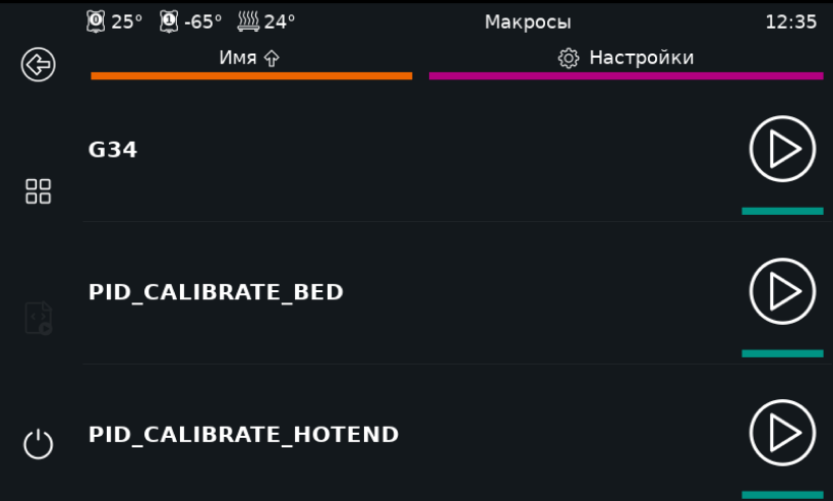
Данная панель содержит список доступных макросов, которые настроены в конфигурационных файлах. С помощью кнопки «Имя» можно отсортировать макросы по названию. Кнопка «Настройки» открывает меню, где можно настроить отображение определенных макросов в основной панели «Макросы». При нажатии на кнопку напротив макроса принтер приступит к его выполнению (убедитесь, что выполнение макроса не сможет нарушить работу принтера или повредить его).
¶ 12. Панель «Камера»
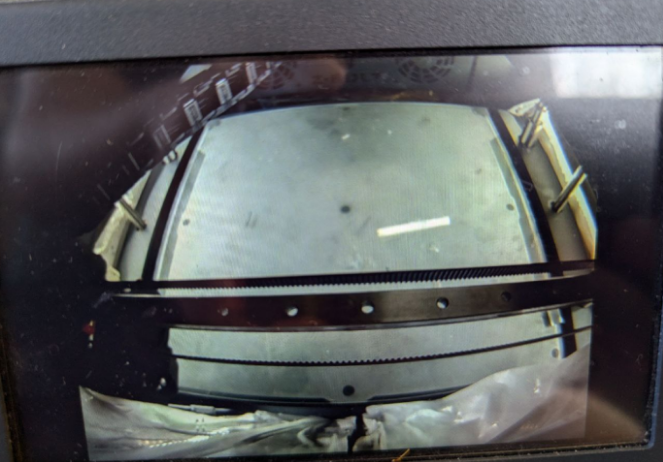
В панели «Камера» в реальном времени отображается изображение с подключенной веб-камеры.
¶ 13. Панель «Консоль»
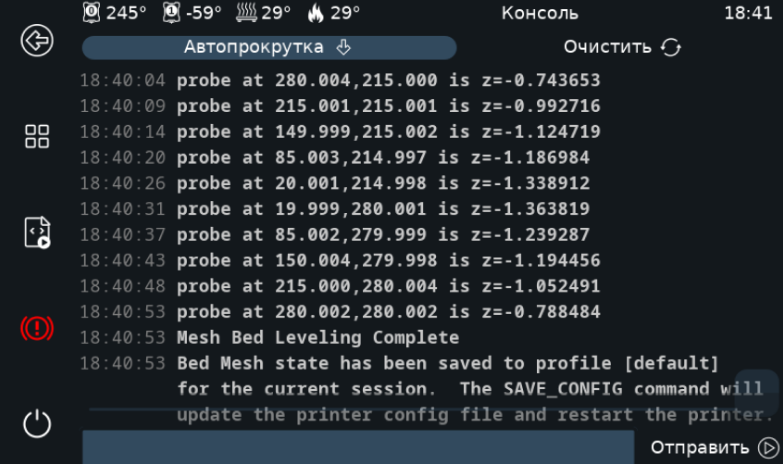
Данная панель служит для ручной отправки команд на принтер.
¶ 14. Панель «Обновления»
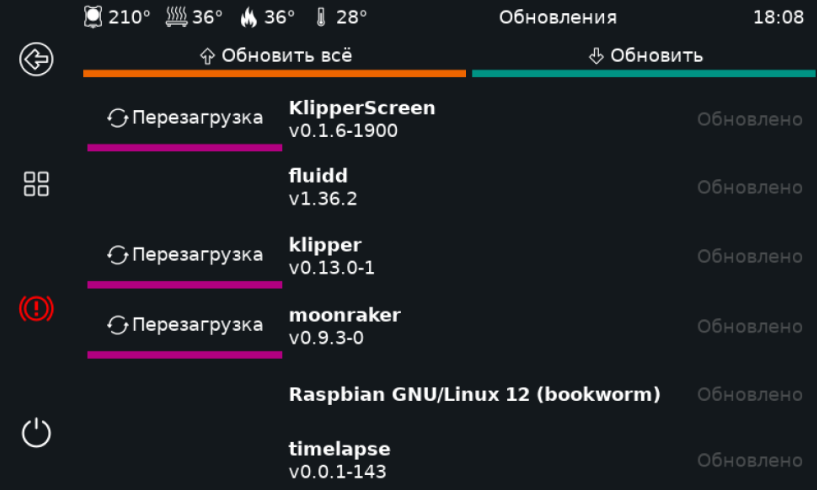
Данная панель служит для обновления установленного программного обеспечения для работы принтера, а также для перезагрузки сервисов в случае их некорректной работы.
¶ 15. Панель «KlipperScreen»
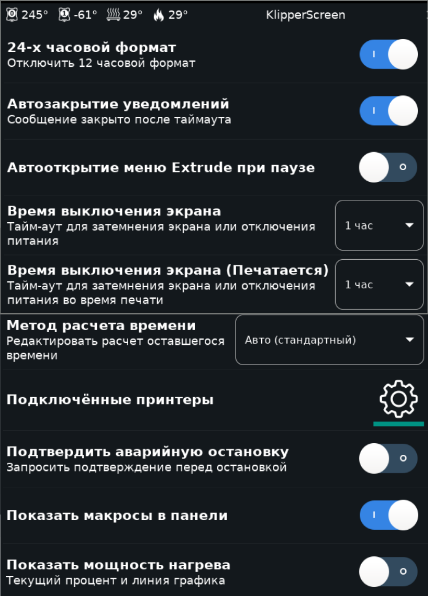
В данной панели доступны настройки интерфейса пользователя KlipperScreen, такие как настройка формата времени, настройка времени отключения экрана, изменения размера шрифта и также смена темы.
¶ 16. Панель «Сеть»
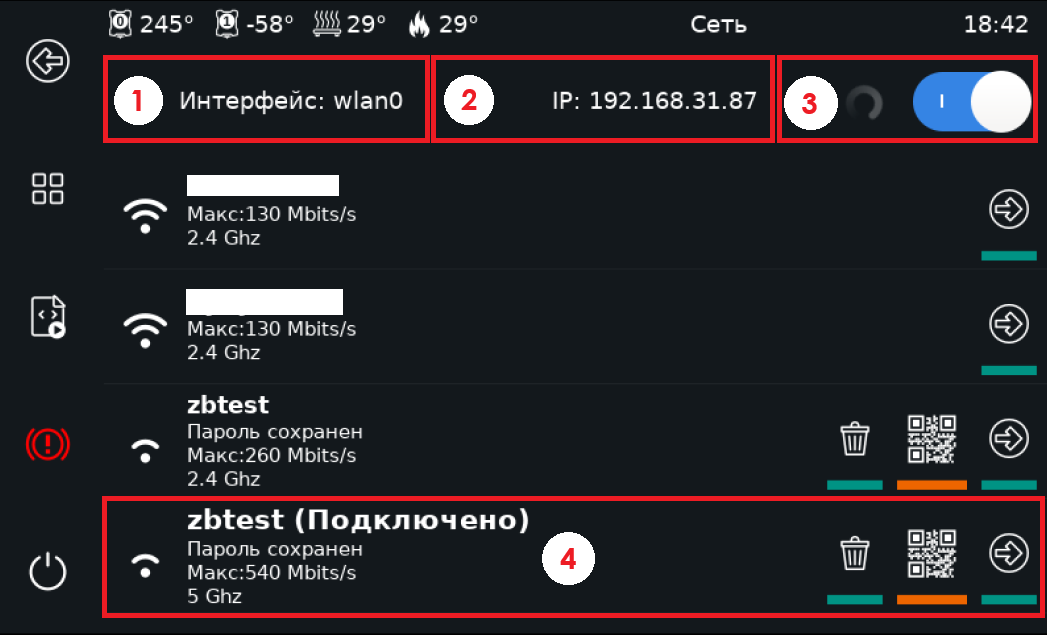
С помощью данной панели принтер можно подключить к беспроводной сети WIFI Вашего дома или предприятия. На данной панели содержатся следующие элементы:
1. Интерфейс - при подключении к беспроводной сети будет отображаться «wlan0», если же подключения к сети нет или оно осуществлено через кабель, то будет отображаться «eth0»;
2. IP-адрес - если подключение к сети произошло успешно, то в этом поле будет отображаться текущий IP-адрес принтера, который ему назначил маршрутизатор.
С помощью полученного IP-адреса появляется возможность подключения к веб-интерфейсу Fluidd.
Обратите внимание, что при беспроводном подключении очень важно расположение принтера относительно маршрутизатора. Рекомендуется располагать его в прямой видимости либо с минимальными заграждениями, так как любое заграждение (стена, иное оборудование и т.п.) может привести к ухудшению связи, а соответственно к сбоям в работе. Для большей стабильности работы принтера рекомендуется подключать его к сети через кабель. Кроме того стоит избегать множественных узлов между принтером и маршрутизатором (маршрутизатор - коммутатор 1 - коммутатор 2 - принтер и т.п.), так как могут происходить сбои в подключении.
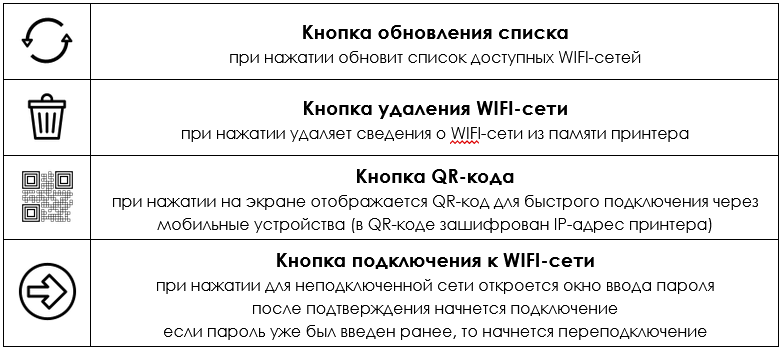
3. Элементы управления - кнопка обновления списка и переключатель работы WIFI. Кнопка обновления списка служит для обновления списка доступных WIFI-сетей. Переключатель работы WIFI отвечает за включение и отключение службы беспроводной сети. Если переключатель переведен в положение «0», то работать будет только проводное соединение.
4. WIFI-сеть - на выделенном блоке отображена тестовая WIFI-сеть, к которой подключен принтер. Для каждой из доступных WIFI-сетей отображается информация о максимальной пропускной способности, частоте сети (2,4 ГГц или 5 ГГц), а также, при удачном подключении, информация о том, что сеть сохранена.
Также в данном блоке присутствуют кнопки управления сетью, такие как кнопка удаления сети, кнопка QR-кода (обе кнопки доступны только для сети, к которой вы подключились) а также кнопка подключения к сети (если были подключены к сети, то начнется переподключение без необходимости вводить пароль).
При нажатии на кнопку удаления сети откроется окно, в котором можно выбрать несколько действий:
Отключить - принтер отключиться от сети без удаления пароля;
Забыть - принтер отключиться от сети и очистит информацию о ней (потребуется повторный ввод пароля);
Отменить действие - возврат к панели «Сеть».
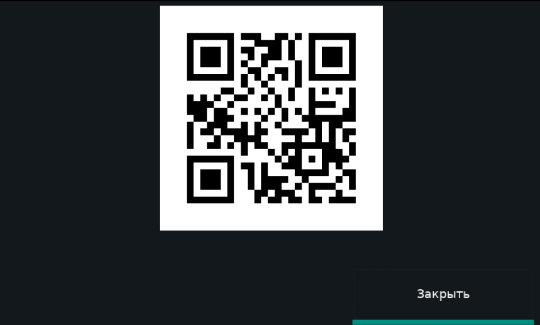
Кнопка QR-кода при нажатии открывает окно, в котором появляется сгенерированный QR-код, который можно отсканировать мобильным устройством для более удобного и быстрого подключения.
¶ 17. Панель «Уведомления»
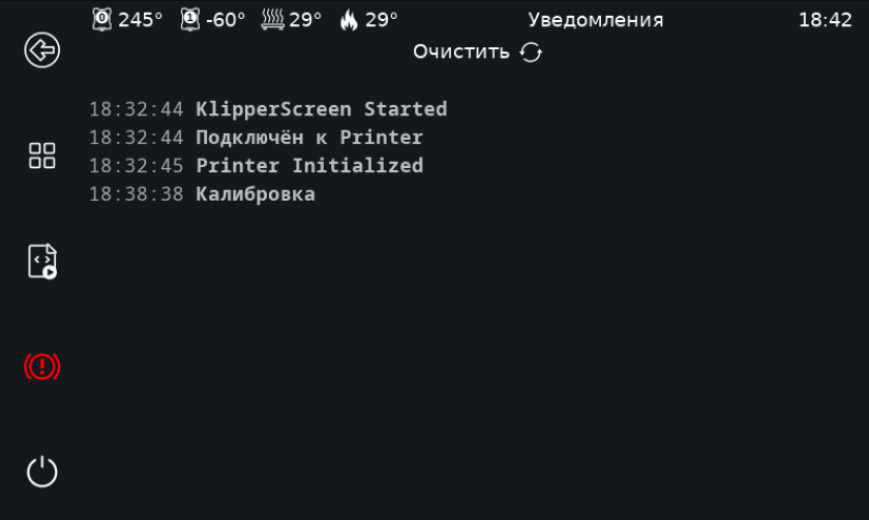
В панели «Уведомления» отображаются системные сообщения и уведомления с временем. Её наличие позволяет получить информацию о том, что за событие и в какое время оно произошло без обращения к журналам принтера.
¶ 18. Панель «Система»
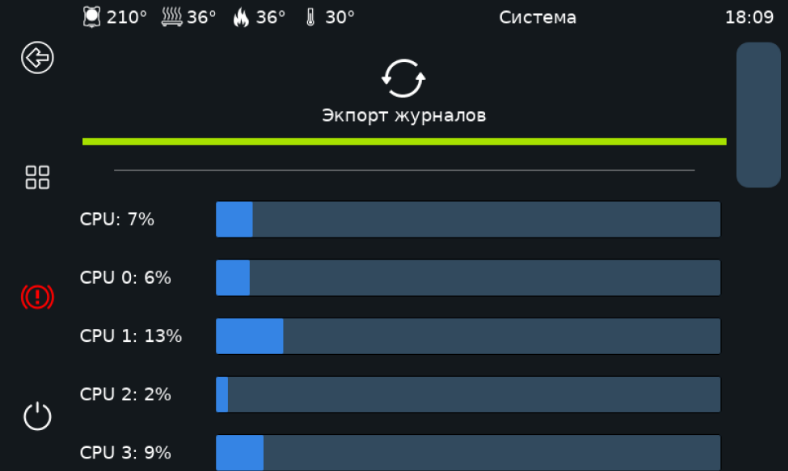
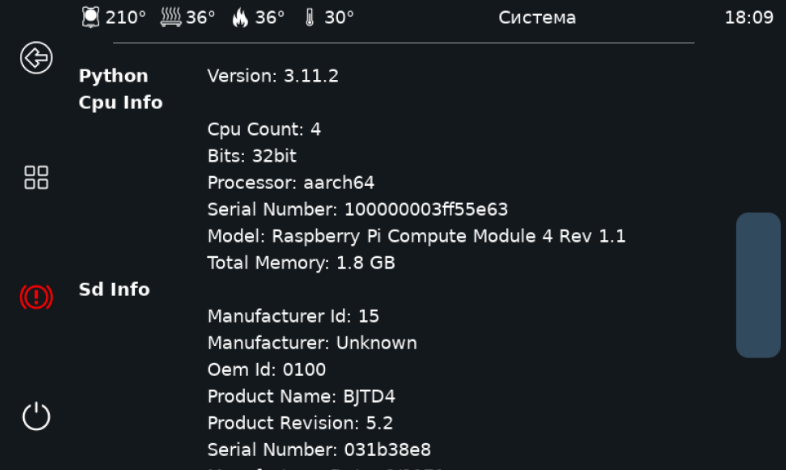
Панель «Система» служит для отображения информации о системе, такой как степень загруженности центрального процессора, использование оперативной памяти, версии установленного программного обеспечения, названии операционной системы и версии ядра, а также информацию о сетевом подключении.
¶ 19. Панель «Запись печати»
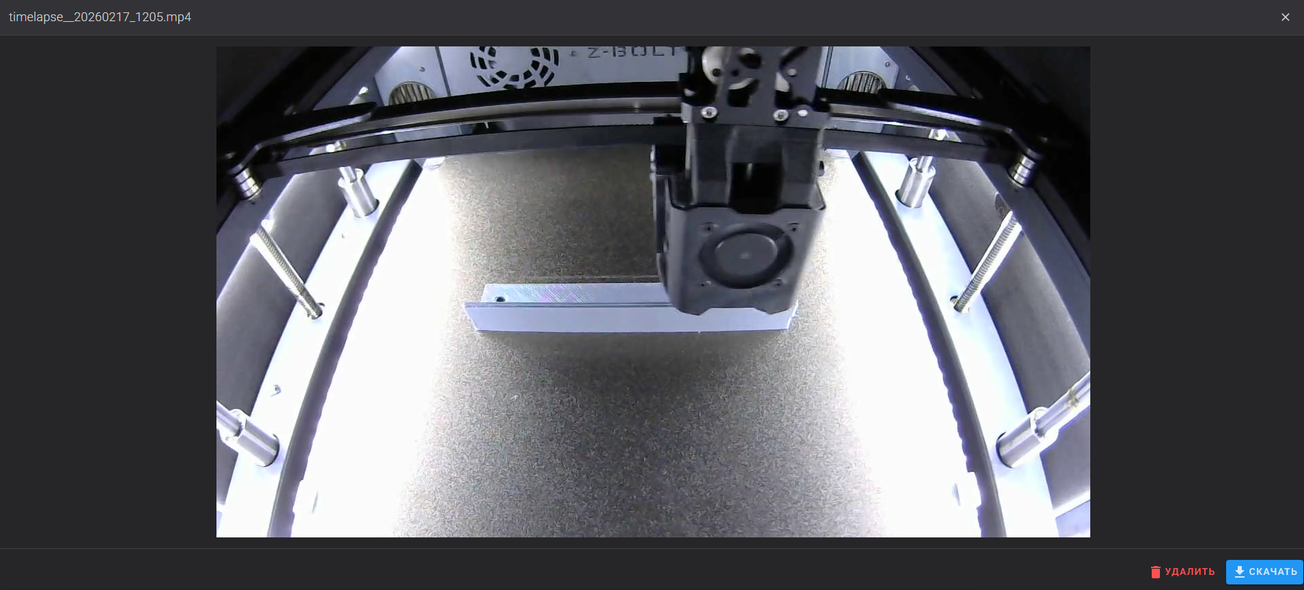
Рекомендуется периодически очищать хранилище от старых записей, т.к. полное заполнение хранилища может привести к нестабильной работе принтера и невозможности его использования!
Функция записи печати предназначена для записи ускоренного видео процесса печати (съемка через определенные промежутки времени или при вызове команды).
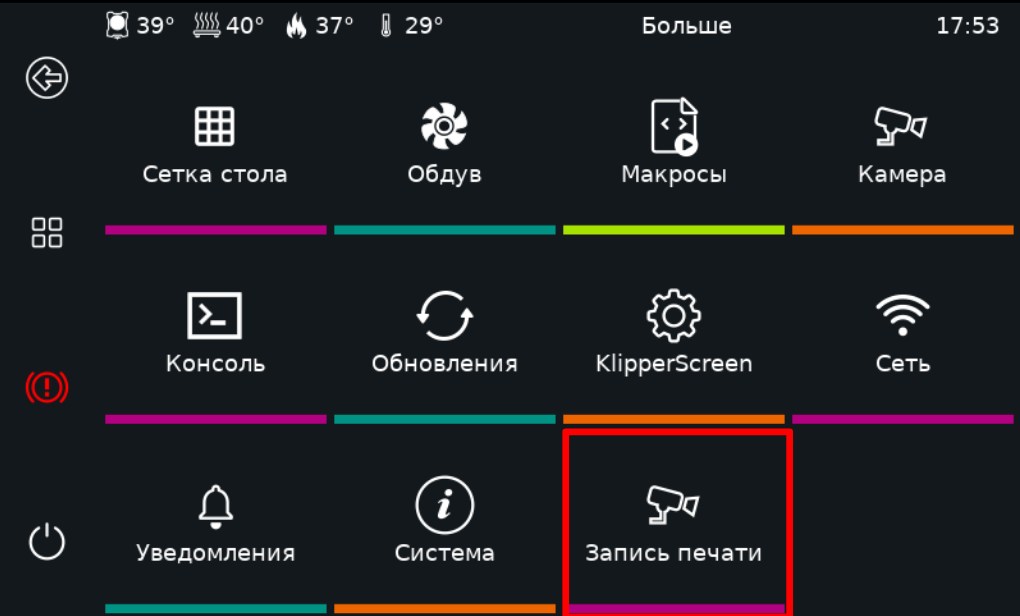
По умолчанию запись отключена. Для её включения необходимо открыть меню конфигурации записи через веб-интерфейс (Блок макросов > раздел «Таймлапсы» > Кнопка «Запись печати») или через экран принтера («Главный экран» > «Больше» > Кнопка «Запись печати»).

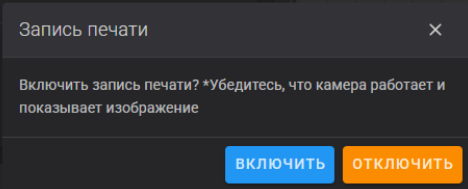
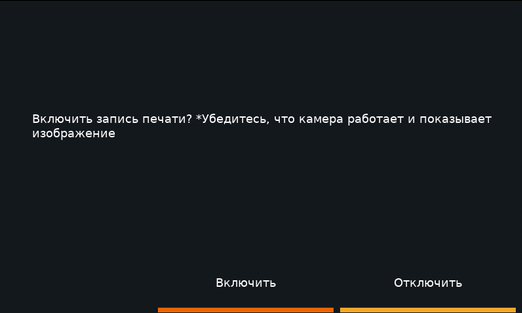
После открытия меню включаем запись печати, далее выбираем тип записи. На выбор представлены 2 типа записи печати:
Гиперлапс - камера делает фото каждые 30 секунд;
Таймлапс - камера делает фото каждую смену слоя.
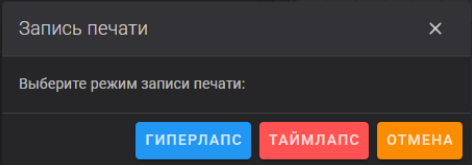
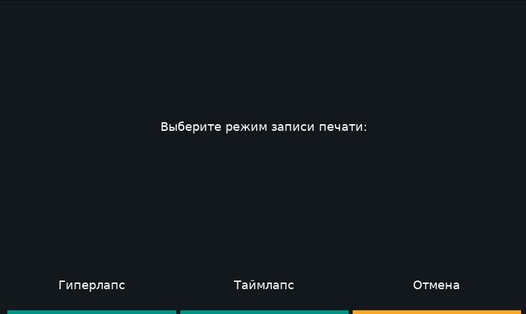
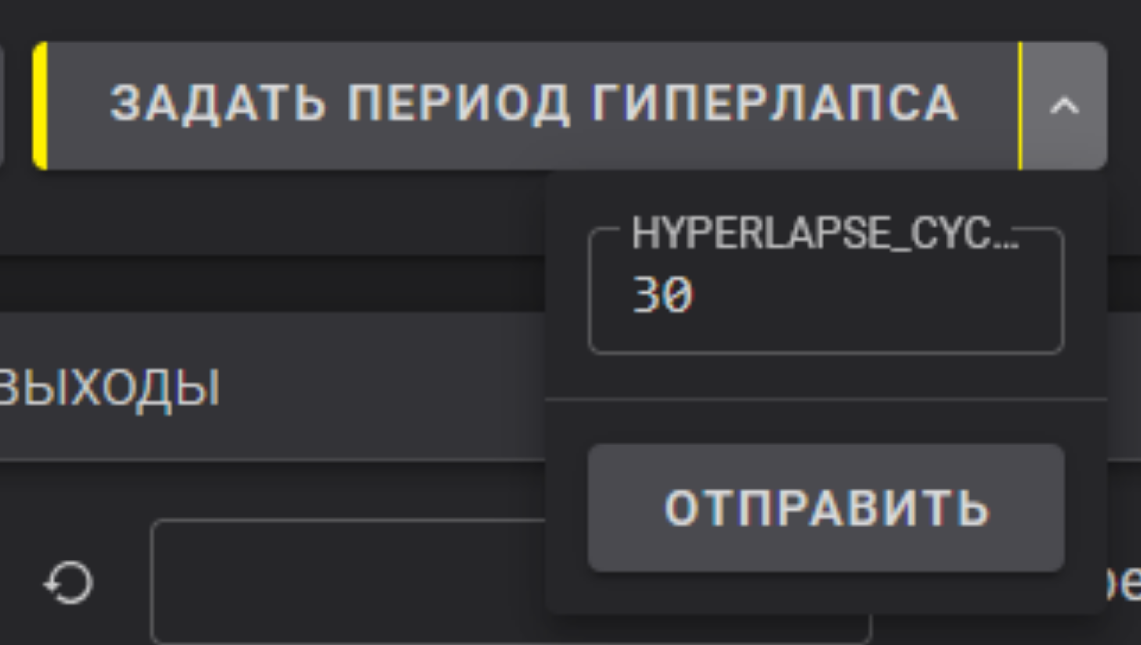
Для гиперлапса можно изменить время, задав его в веб-интерфейсе через кнопку Задать период гиперлапса (по умолчанию установлено значение 30 секунд). Для долгих печатей рекомендуется увеличивать период до 60-90 секунд или включить режим «Таймлапс».
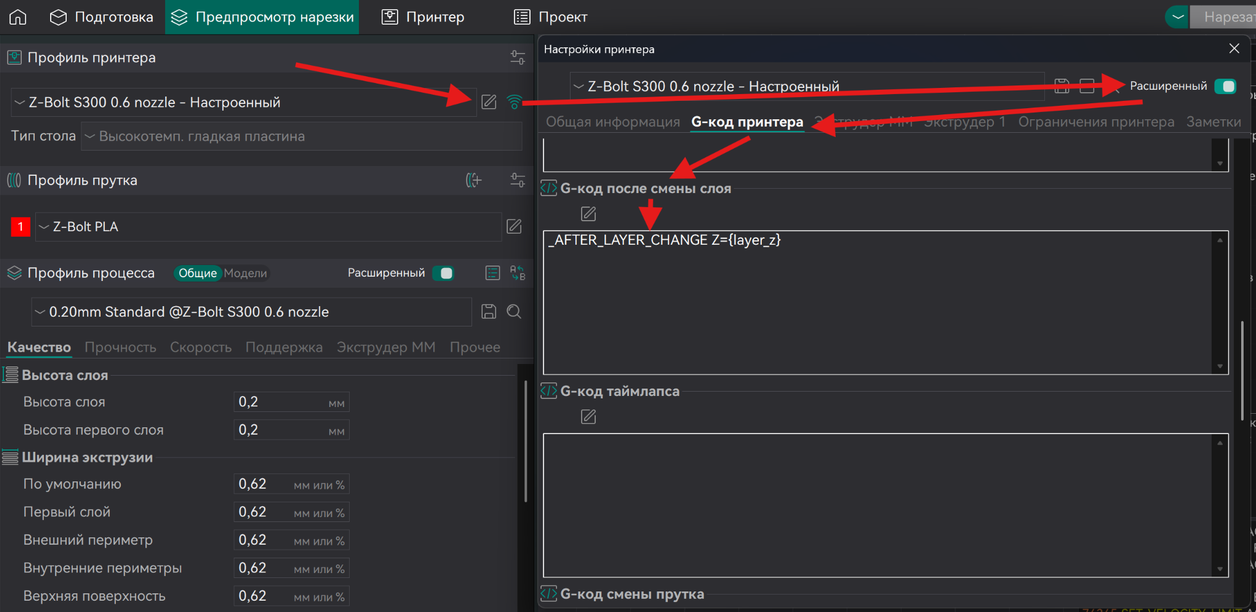
Для работы таймлапса необходимо убедится в наличии макроса смены слоя в слайсере. Для этого откройте настройки принтера, включите расширенные настройки (если еще активированы), далее откройте вкладку «G-код принтера», секция «G-код после смены слоя» и убедитесь, что там находится макрос:
Начиная с версии OrcaSlicer 2.4.0 данный макрос встроен в профили принтеров по умолчанию.
_AFTER_LAYER_CHANGE Z={layer_z}
При его отсутствии добавьте его и сохраните настройки.
Обратите внимание, что для корректного завершения рендеринга записи печати необходимо, чтобы автовыключение было отключено. Алгоритм подразумевает автоматическое отключение функции автовыключения, поэтому после завершения печати принтер останется включенным и просто перезагрузит прошивку.
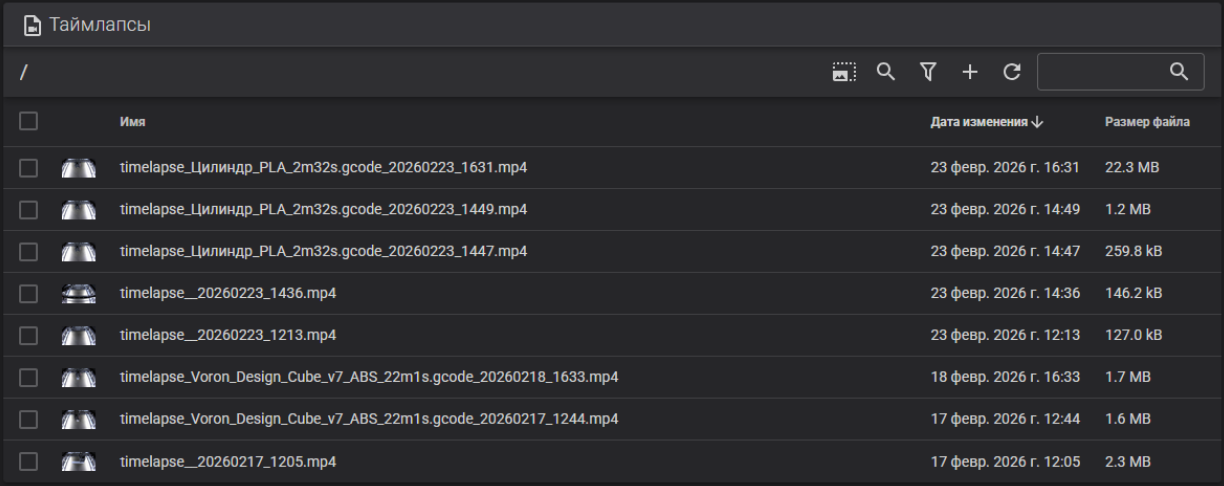
Отрендеренные записи будут доступны через веб-интерфейс, раздел «Таймлапсы»:
¶ 20. Панель «Офсеты 2-й головы»
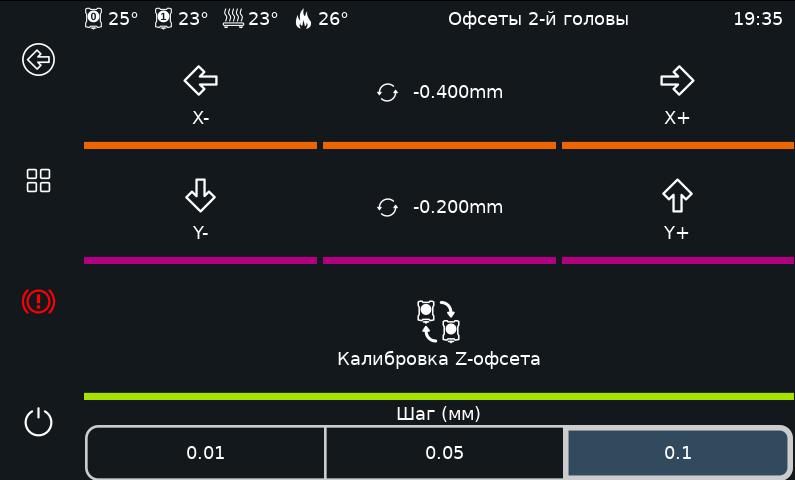
В этой панели доступны функции точной настройки XY-офсетов 2-й головы для достижения наилучшего результата двухэкструдерной печати, а также автокалибровка Z-офсета 2-й головы. Текущие значения XY-офсетов расположены в середине панели. Кнопки для изменения офсетов расположены по бокам соответствующей оси (выше ось X, ниже ось Y). Кнопкой Калибровка Z-офсета запускается процесс автоматической калибровки Z-офсета 2-й головы. В самом низу панели можно выбрать шаг, с которым будет изменяться офсет.
Подробнее о процессе калибровки читайте в статье «Калибровка XY-офсетов 2-й головы».
¶ Смотрите далее
¶ Примечание
В случае отсутствия некоторых разделов или функций обновите программное обеспечение до актуальной версии. В ином случае отсутствующие разделы и функции не добавлены в вашем принтере.
Если у вас остались вопросы, рекомендуем обратиться в нашу техническую поддержку.