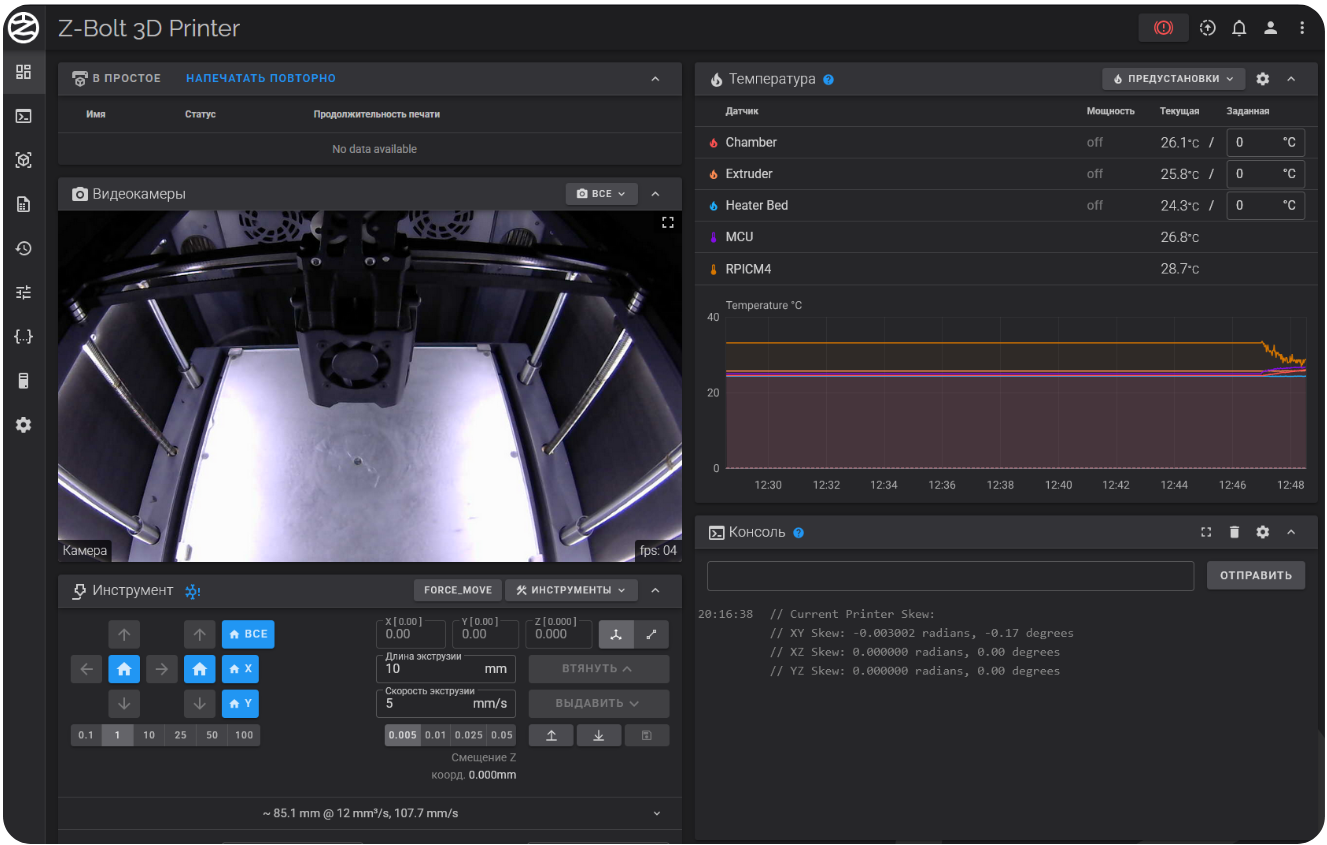
Fluidd — это легкий и отзывчивый пользовательский интерфейс для Klipper (далее веб-интерфейс).
Подключение в веб-интерфейсу осуществляется через браузер на устройстве, которое подключено к той же сети, что и принтер с помощью IP-адреса.
В этом разделе описывается структура веб-интерфейса, а также отдельные панели.
¶ Панель навигации
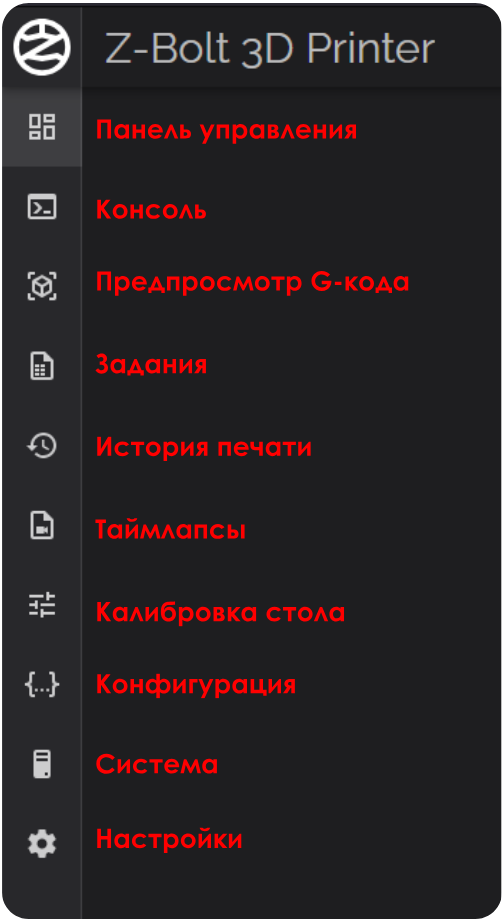
Перемещаться по разделам можно нажатием левой кнопки мыши (далее ЛКМ) или с помощью горячих клавиш (должна быть включена латинская раскладка), которые высвечиваются при наведении курсором на название соответствующего раздела.
Ниже представлена таблица раздела и соответствующая ему горячая клавиша:
| Раздел | Горячая клавиша |
|---|---|
| Панель управления | h |
| Консоль | c |
| Предпросмотр G-кода | p |
| Задания | i |
| История печати | i |
| Таймлапсы | l |
| Калибровка стола | t |
| Конфигурация | x |
| Система | q |
| Настройки | s |
Далее рассмотрим каждый из разделов подробнее.
¶ Панель управления
Данная панель является главной панелью. Из нее происходит управление основными функциями принтера. В ней можно установить температуру нагревателей, управлять осями принтера, выполнять действия через настроенные макросы, включать и выключать вентиляторы, отправлять команды в консоль.
Состоит данная панель из следующих блоков:
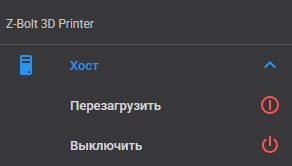
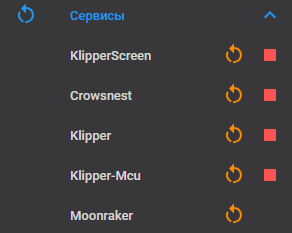
1. Блок верхней панели - в данном блоке расположено название принтера, кнопка экстренной остановки, кнопка загрузки файла и отправки на печать, окно уведомлений, окно пользователей и дополнительные элементы управления системой, такие как перезагрузка и выключение принтера, а также остановка и перезагрузка сервисов.

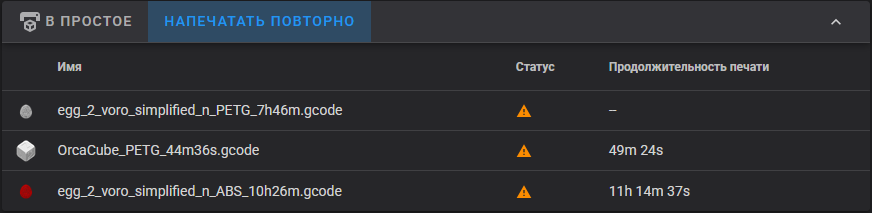
2. Блок управления последней печатью - здесь отображаются последние отправленные на печать файлы, статус окончания печати, продолжительность печати, а также кнопка «Напечатать повторно» для запуска на печать последнего файла.
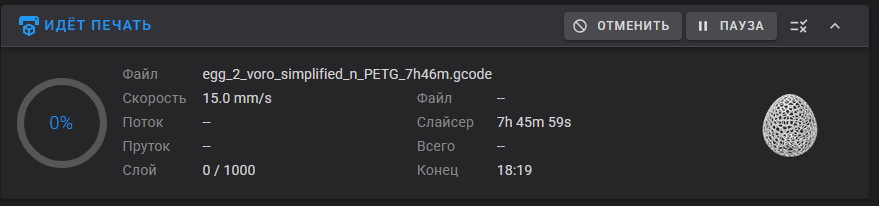
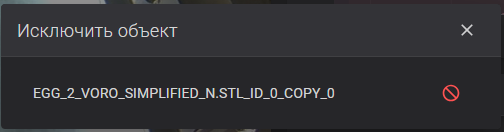
При печати вид данного блока меняется. Появятся кнопки «Пауза» и «Отменить», а также кнопка исключения объектов, при нажатии на которую открывается список с печатаемыми деталями (полезно, если печатаете много деталей, одна из них отлипла и чтобы не отменять печать, исключают этот объект. Обратите внимание, что данная функция не работает при печати в двухголовом режиме на принтерах Dual).
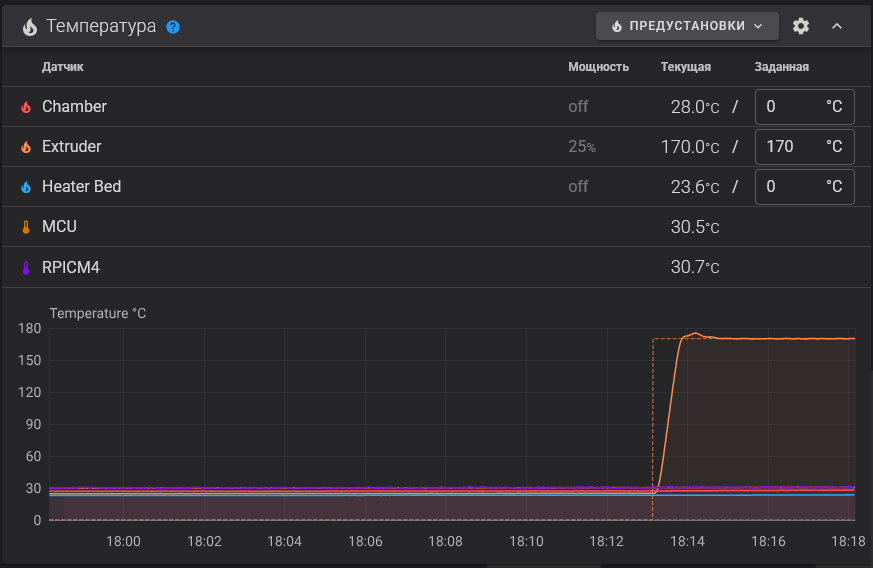
3. Блок температуры - данный блок содержит в себе информацию о всех датчиках, которые подключены к принтеру и настроены в конфигурационных файлах, а также нагревателях (для них доступен выбор целевой температуры, столбец «Заданная»). Также в этом блоке присутствует график температур (убирать из графика определенные датчики можно с помощью нажатия ЛКМ на его название в столбце «Датчик». Менять масштаб графика можно с помощью зажатой кнопки «Shift» и вращения колесика мыши.
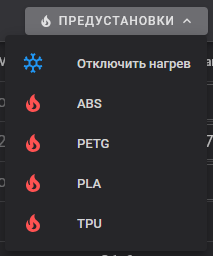
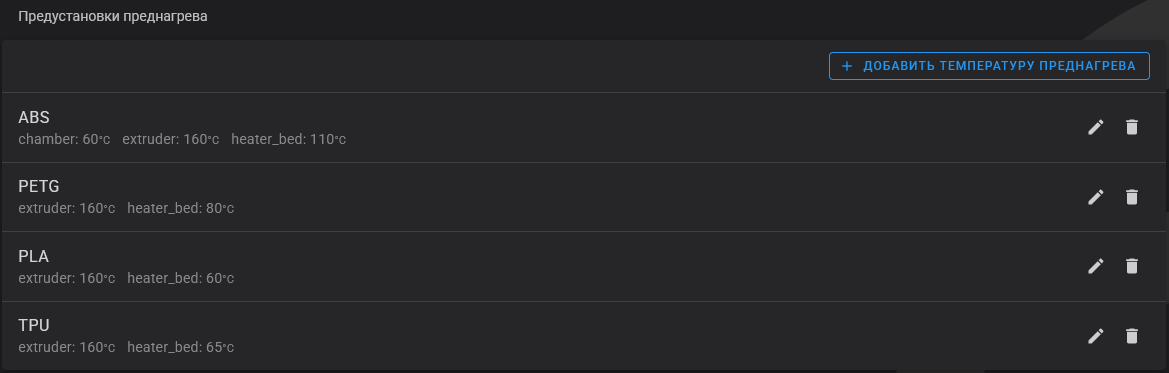
Также в данном блоке доступен список с преднагревом для типовых филаментов (их можно изменить или добавить новые предустановки через раздел «Настройки»).
В окне параметров данного блока доступны следующие функции:
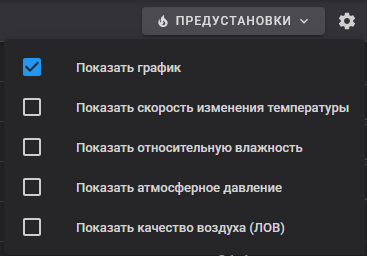
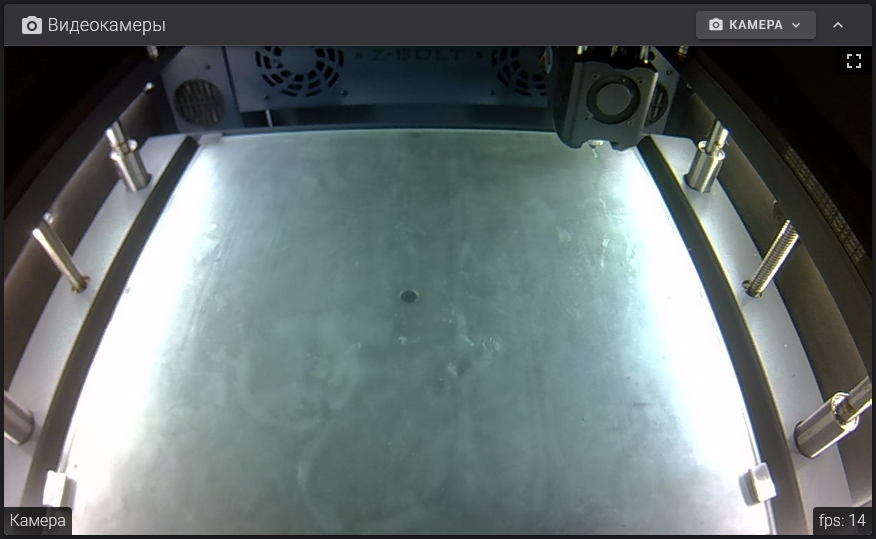
4. Блок видеокамер - в этом блоке в реальном времени транслируется изображение с установленной веб-камеры.
5. Блок инструментов
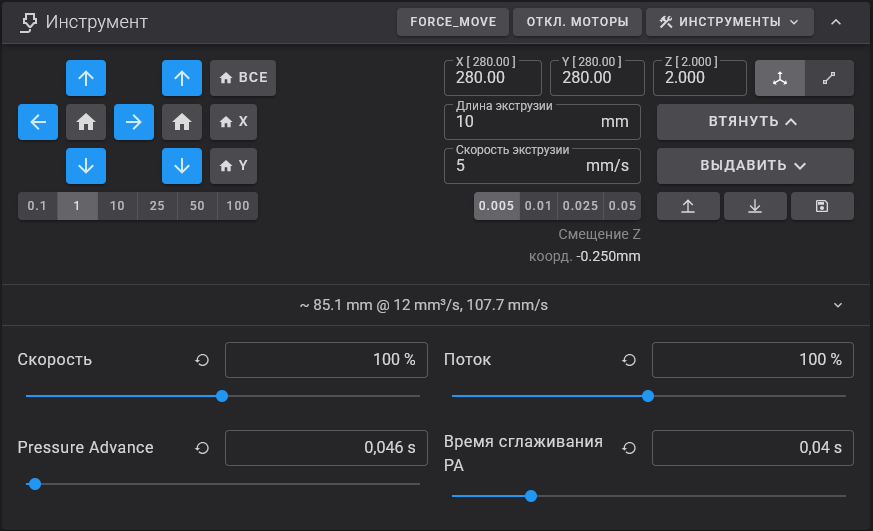
| FORCE_MOVE | Функция ручного управления осями принтера без необходимости их парковки (Обратите внимание, что использование данной функции без понимания может привести к выходу из строя оборудования и поломки его элементов) |
| Откл. моторы | Функция отключения удержания всех моторов (может потребовать для ручного передвижения некоторых осей). Аналог команды M84 в консоли |
| Инструменты | Раскрывающийся список с сервисными макросами |
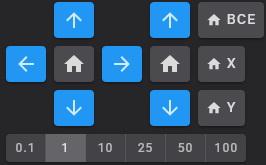
| Движение осей и их парковка | Кнопки с иконкой домика отвечают за парковку осей. Стрелки - за движение в определенную сторону на заданное расстояние |
| Длина экструзии и Скорость экструзии | Параметры, отвечающие за ручное управление экструдером с помощью кнопок «Втянуть» и «Выдавить» |
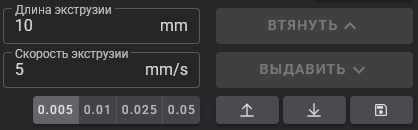
Кнопки «Втянуть» и «Выдавить» активируются при нагреве хотенда до заданной в прошивке температуры (по умолчанию 170°C).
| T0 / T1 - для Dual | Выбор печатной головы (при нажатии принтер запустит алгоритм парковки осей) |
| Extruder 0 / Extruder 1 - для Dual | Выбор экструдеров на печатных головах (полезно при сервисных операциях, когда принтер не сможет физически взять печатную голову, а есть необходимость управлять экструдером на этой голове) |
| Смещение Z | Позволяет при печати изменять значение z-офсета (применяется для улучшения качества первого слоя). |
| X [], Y[], Z[] | Текущие координаты по осям X, Y и Z. Также позволяет вручную указать координату перемещения оси с выбором абсолютных и относительных координат |
| Скорость | Параметр общей скорости при печати. Предназначен для увеличения или уменьшения общей скорости перемещений принтера при печати |
| Поток | Параметр величины потока при печати. Предназначен для увеличения или уменьшения потока при печати |
| Pressure Advance и Время сглаживания PA | Инструменты для настройки функции Pressure Advance |
| Pulling Extruder (Pulling Extruder 1 для Dual) | Настройки для подтягивающего(щих для Dual) экструдера (не рекомендуется вносить изменения) |
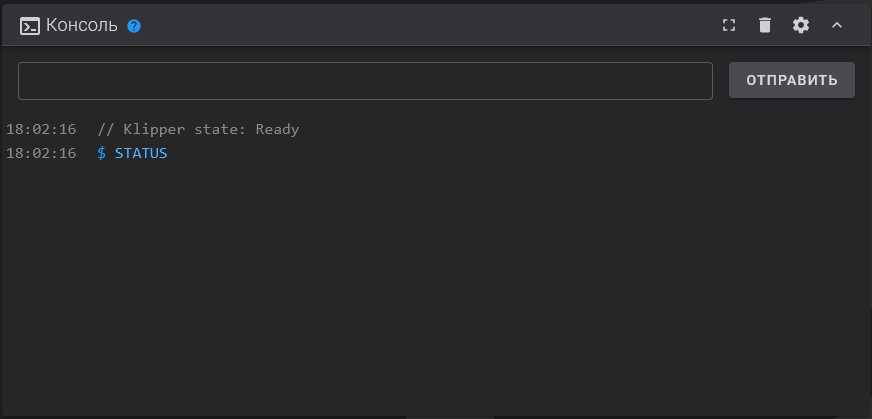
6. Блок «Консоль» - служит для отправки команд принтеру оператором.
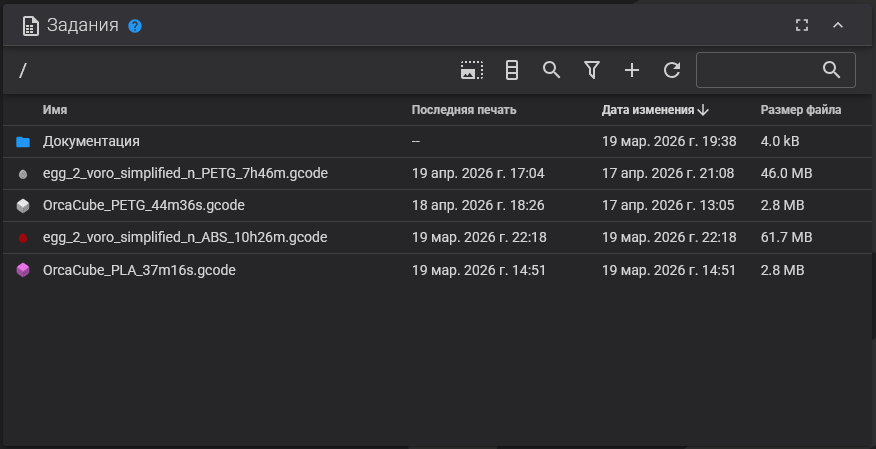
7. Блок заданий - представляет собой миниатюрное окно «Задания “j”». Имеются функции сортировки, поиска по названию, загрузки новых файлов, отправки на печать.
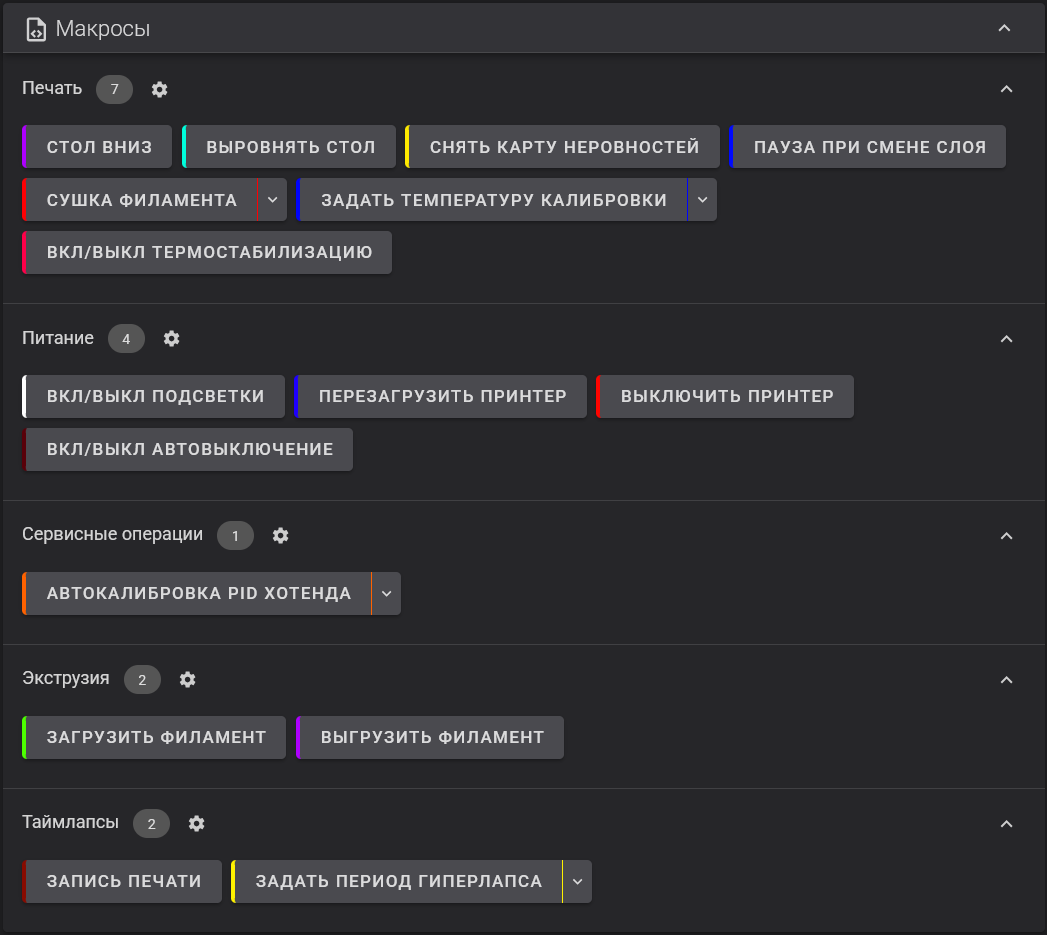
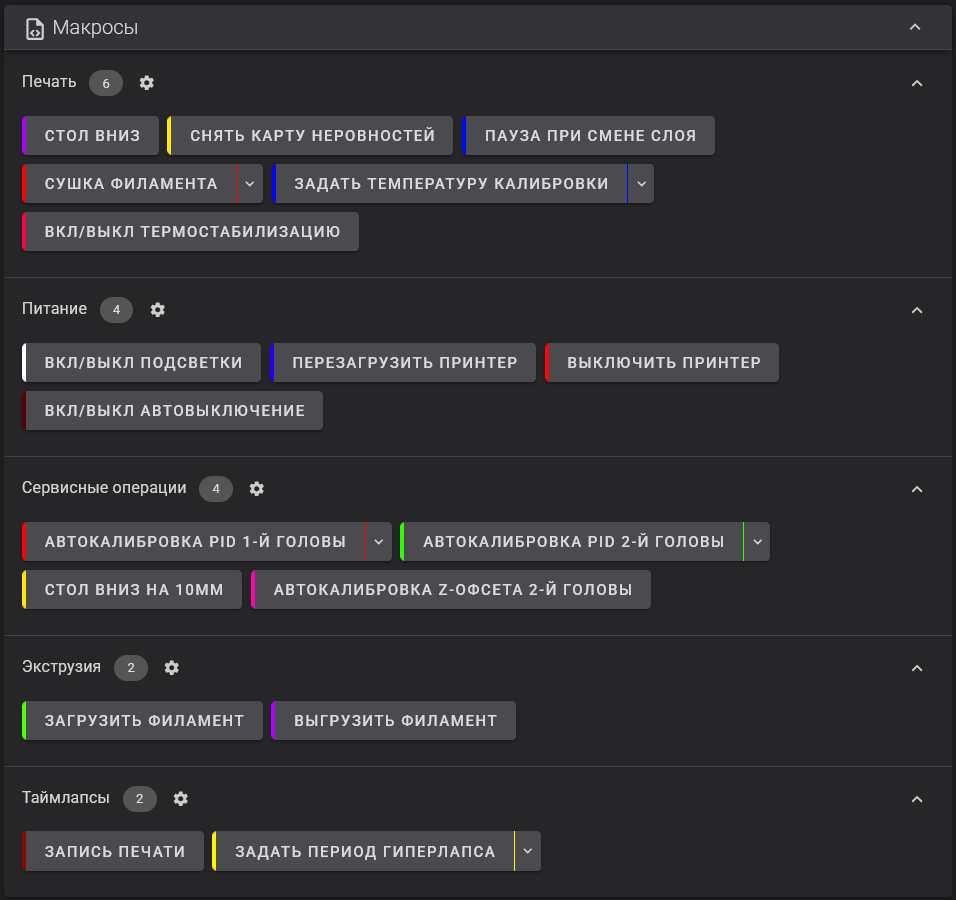
8. Блок макросов - в данном блоке представлены предварительно настроенные макросы для удобства работы с принтером. Они разделены на категории:
| Печать | Макросы настройки процесса печати |
| Питание | Управление подсветкой и выключение принтера |
| Сервисные операции | Макросы калибровок PID и z-офсета 2-й головы (для Dual) |
| Экструзия | Макросы загрузки и выгрузки филамента |
| Таймлапсы | Макросы работы с таймласами |
При наведении курсором мыши на кнопку макроса, появится всплывающая подсказка с кратким описанием макроса.
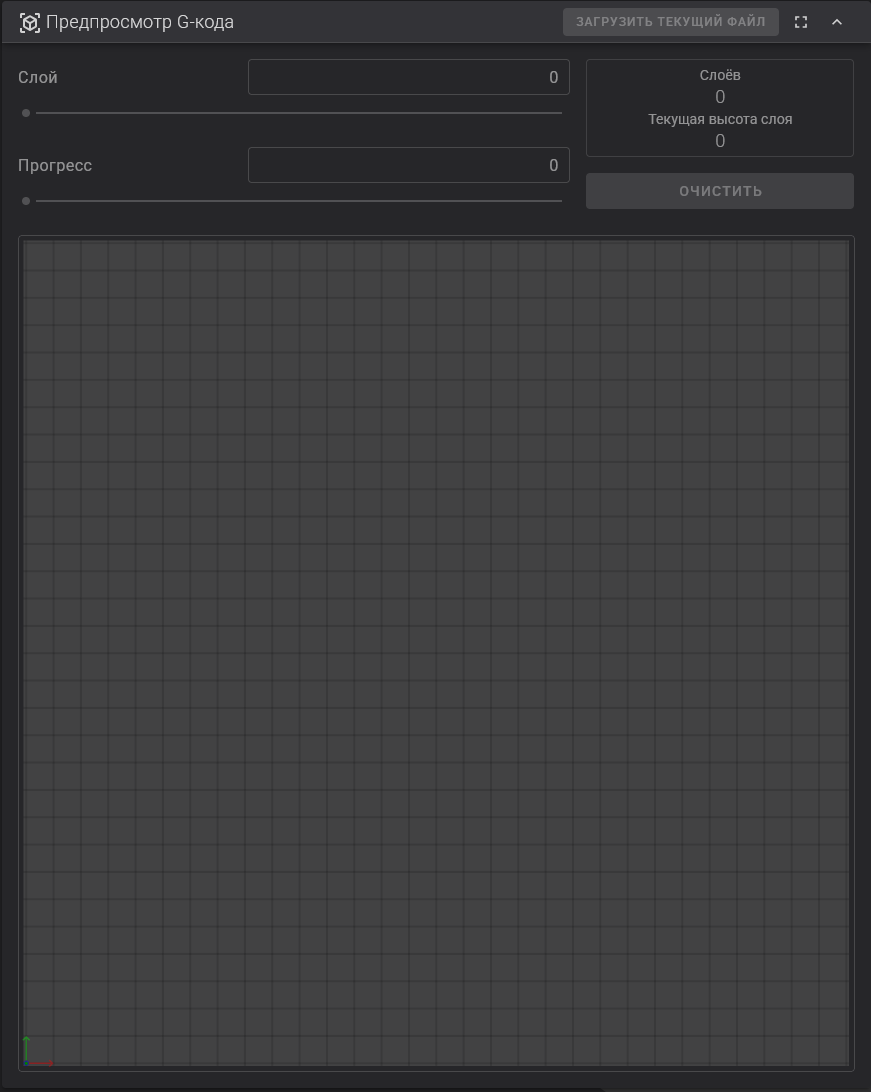
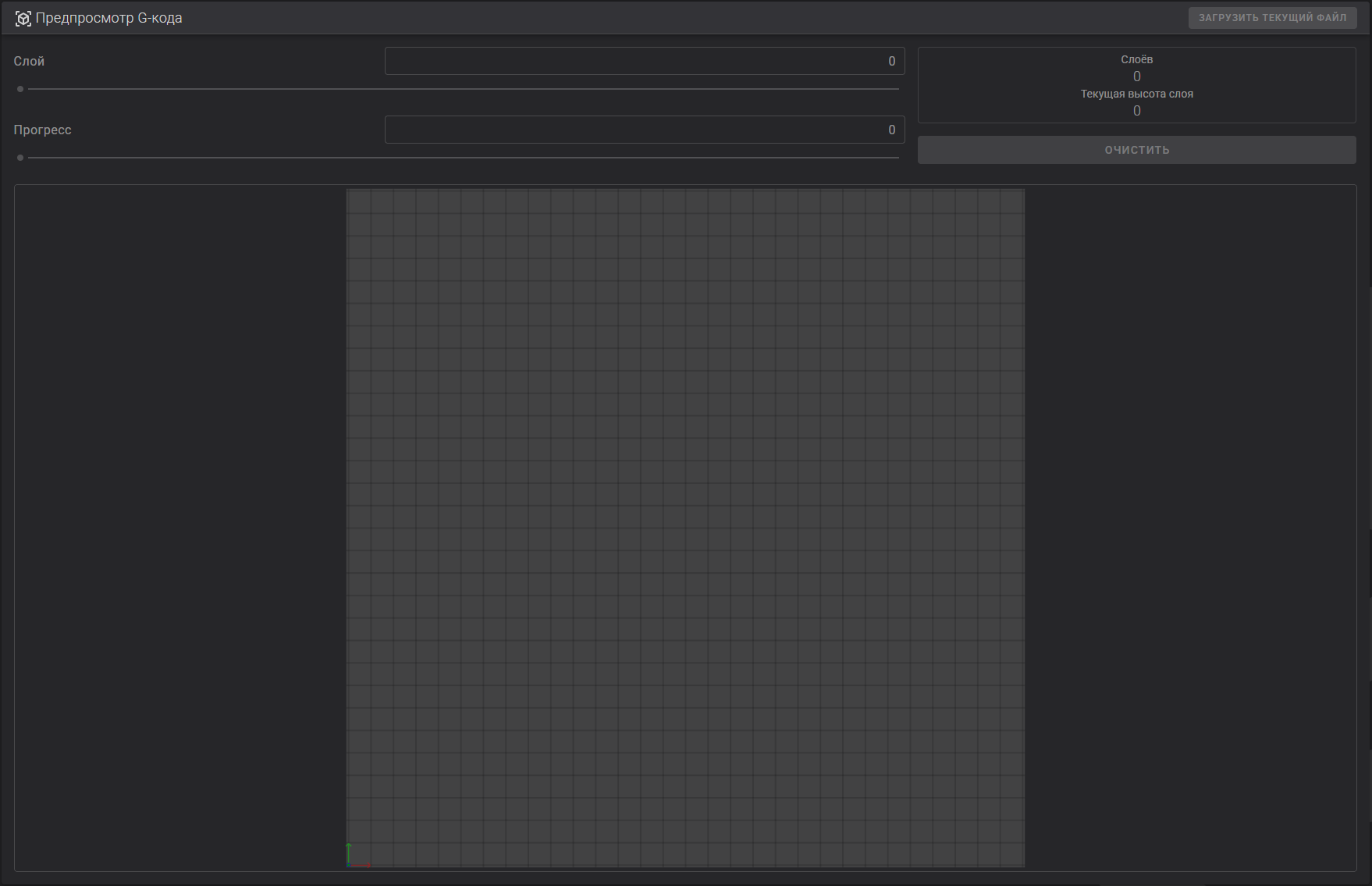
9. Блок предпросмотра G-кода - позволяет просматривать загруженный G-код с различными настройками (по слоям, показывать перемещения). Для добавления файла в предпросмотр необходимо нажать на кнопку «Загрузить текущий файл», после чего появится возможность следить за прогрессом печати.
10. Блок вентиляторов и выходов - служит для ручного управления вентиляторами (Part Fan - вентиляторы обдува детали на печатной голове/слайдере, Chamber Fan - вентиляторы на задней стенке принтера).

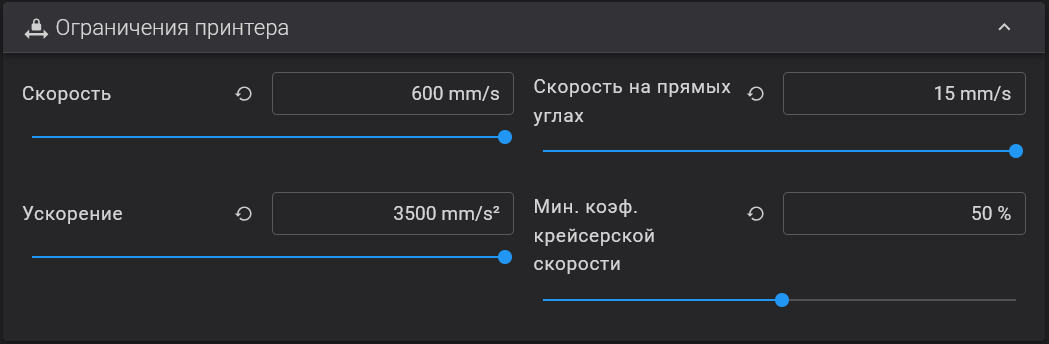
11. Блок ограничений принтера - блок, в котором без изменения в конфигурационных файлах можно изменить текущие ограничения принтера.
¶ Консоль
Данный раздел является увеличенной версией блока консоли из панели управления. Назначение такое же, как и у блока.

¶ Предпросмотр G-кода
Данный раздел является увеличенной версией блока предпросмотр G-кода из панели управления. Назначение такое же, как и у блока.
¶ Задания
В данном разделе хранятся все доступные для печати файлы, а также здесь появляются подключенные USB-носители. Функционал данной панели позволяет выполнять действия над файлами (удаление, переименование, создание, добавление в архив).

Нажатие правой кнопкой мыши (ПКМ) на нужный файл откроет контекстное меню:
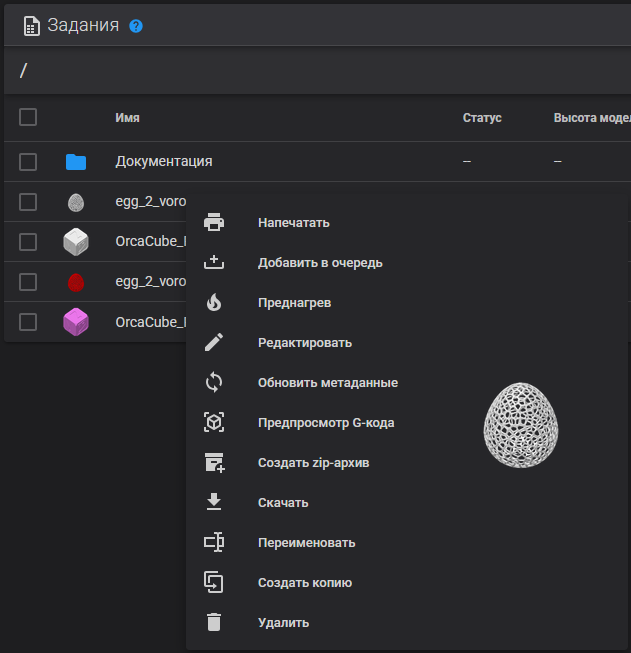
| Напечатать | Запускает печать выбранного g-кода |
| Добавить в очередь | Добавляет файл для печати в очередь |
| Редактировать | Открывает панель редактирования g-кода |
| Обновить метаданные | Обновляются данные из g-кода, например высота, диаметр сопла, слайсер |
| Предпросмотр g-код | Загружает g-код в окно «Предпросмотр g-код» |
| Создать zip-архив | Позволяет добавить один или несколько g-кодов в архив для единовременного скачивания. |
| Скачать | Скачивает g-код на устройство |
| Переименовать | Открывает окно переименования файла |
| Создать копию | Открывает окно переименования файла и создает его копию |
| Удалить | Удаляет файл с внутреннего хранилища принтера |
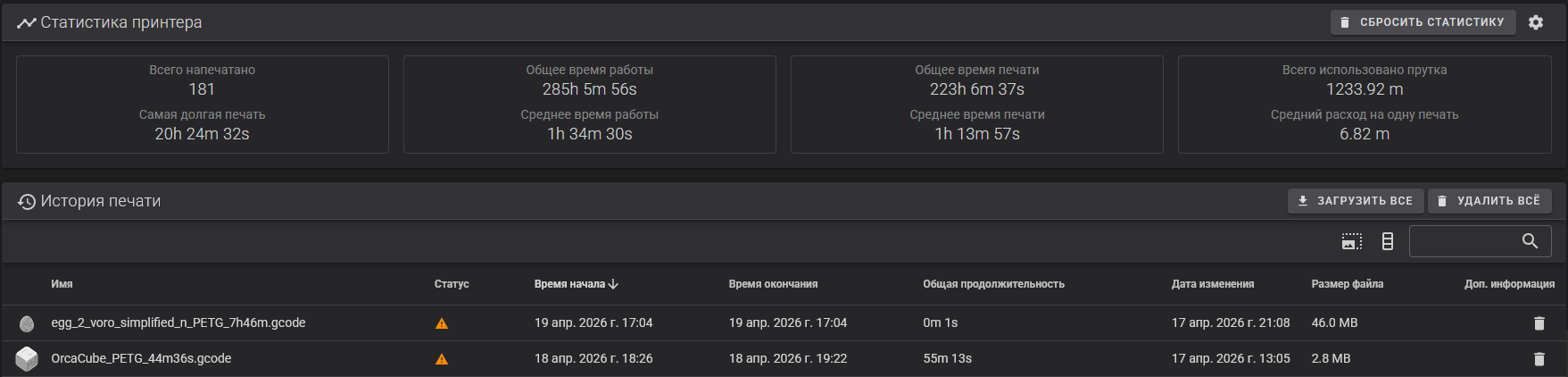
¶ История печати
В данном разделе хранится информация о статистике принтера по различным показателям, таким как общее количество печатей, количество отпечатанных грамм филамента, длина отпечатанного филамента и т.п.
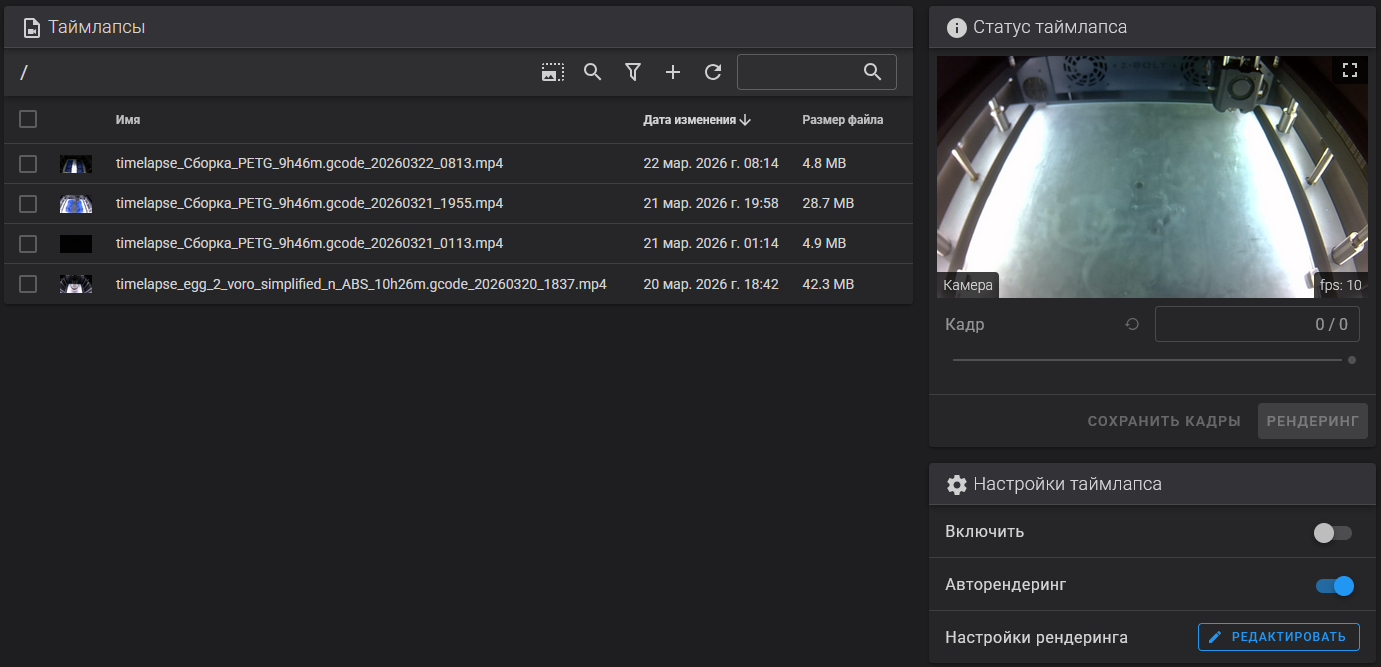
¶ Таймлапсы
Здесь хранятся записанные таймлапсы, отображается статус текущей записи, а также доступны базовые настройки рендеринга.
¶ Калибровка стола
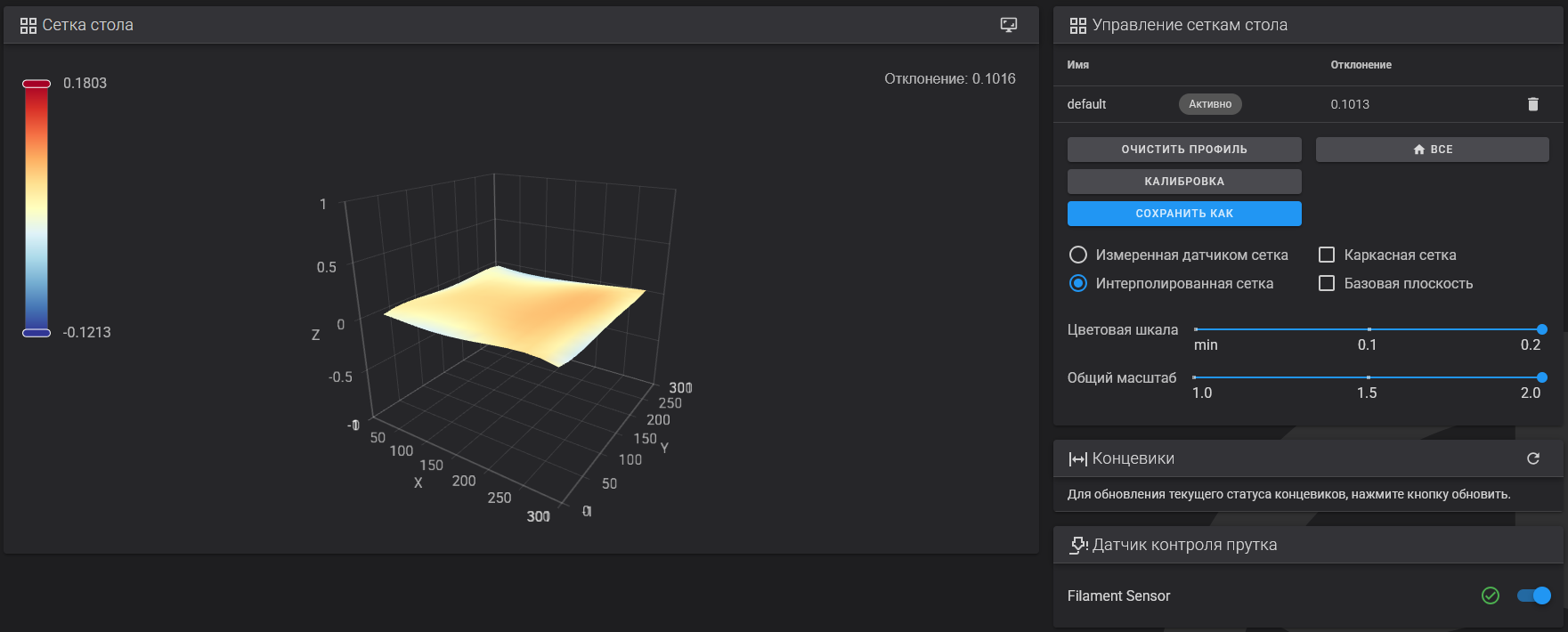
Данный раздел служит для взаимодействия с концевиками и датчиками (датчик автоуровня, концевики X, Y и Z, датчик(и) филамента). Также после выполнения команды G29 (кнопка «Автокалибровка стола» в разделе «Панель управления», блок макросов) в этом разделе будет отображаться сетка стола (карта неровностей), которую принтер будет компенсировать при печати.
¶ Конфигурация
В этом разделе хранятся конфигурационные файлы принтера (блок Файлы конфигурации), а также журналы сервисов (блок другие файлы).
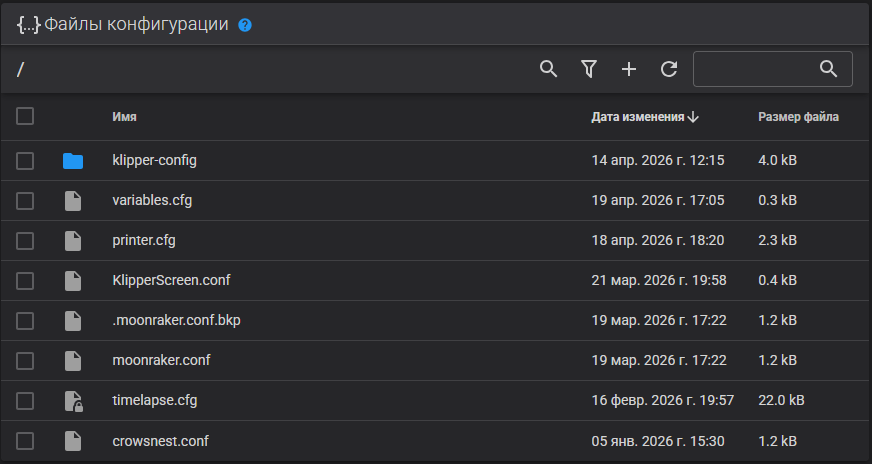
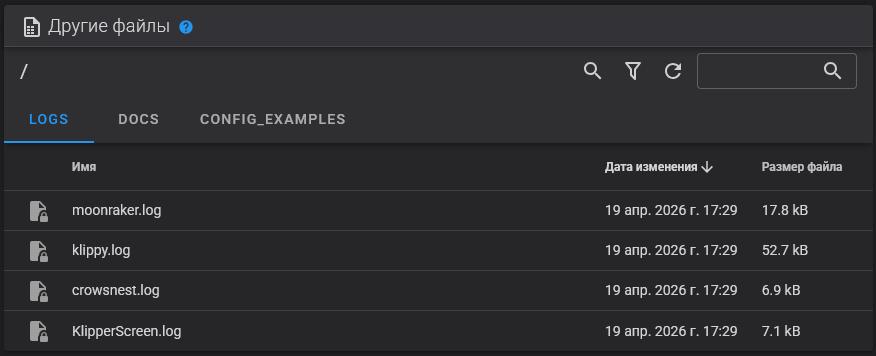
Обратите внимание, что запрещается вносить изменения во внутреннее ПО принтера без согласования с производителем. Это может привести к травмам, ожогам персонала, возгораниям, выходу из строя оборудования. При изменении внутреннего ПО (файлы прошивки, конфигурации) без согласования производитель снимает с себя гарантийные обязательства!
¶ Система
В разделе система находится информация о системе, накопителе, а также нагрузке на систему.
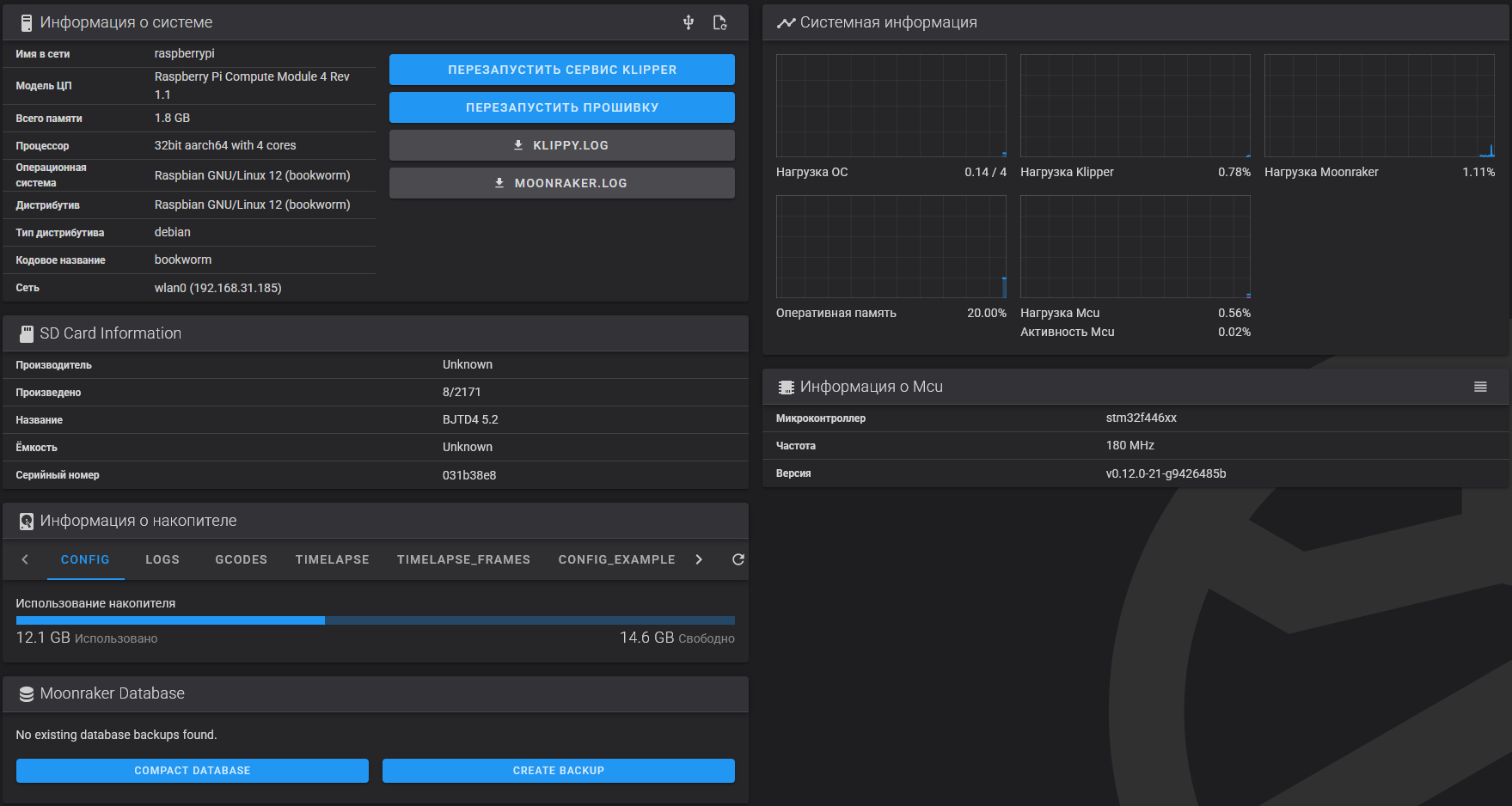
Обратите внимание, что если место на встроенном EMMC-накопителе закончиться (например из-за большого количества G-кодов), то могут появиться сбои в работе системы. Необходимо периодически чистить внутреннее хранилище от старых g-кодов и записей печати.
¶ Настройки
В разделе «Настройки» находятся параметры для настройки веб-интерфейса (такие как название принтера, формат даты и времени, язык, тема системы, настройки отображения макросов, настройки преднагрева, настройка управления инструментами, а также обновления системы).
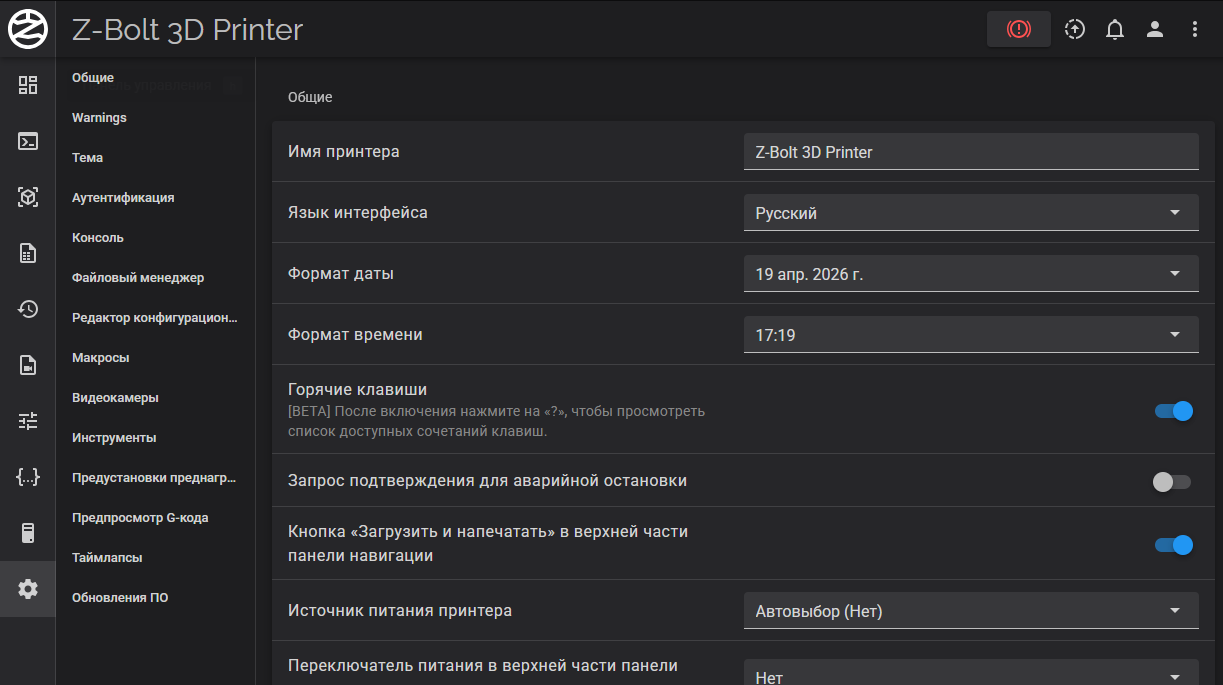
В разделе «Настройки» есть интересующий нас пункт «Предустановки нагрева».
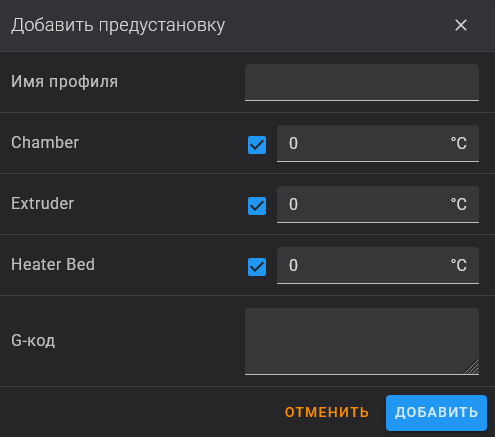
Чтобы добавить новую предустановку, нажмите на кнопку «Добавить температуру преднагрева»:
Также в разделе «Настройки» присутствует раздел «Обновления ПО», который служит для управления обновлениями программного обеспечения, установленного на принтер.
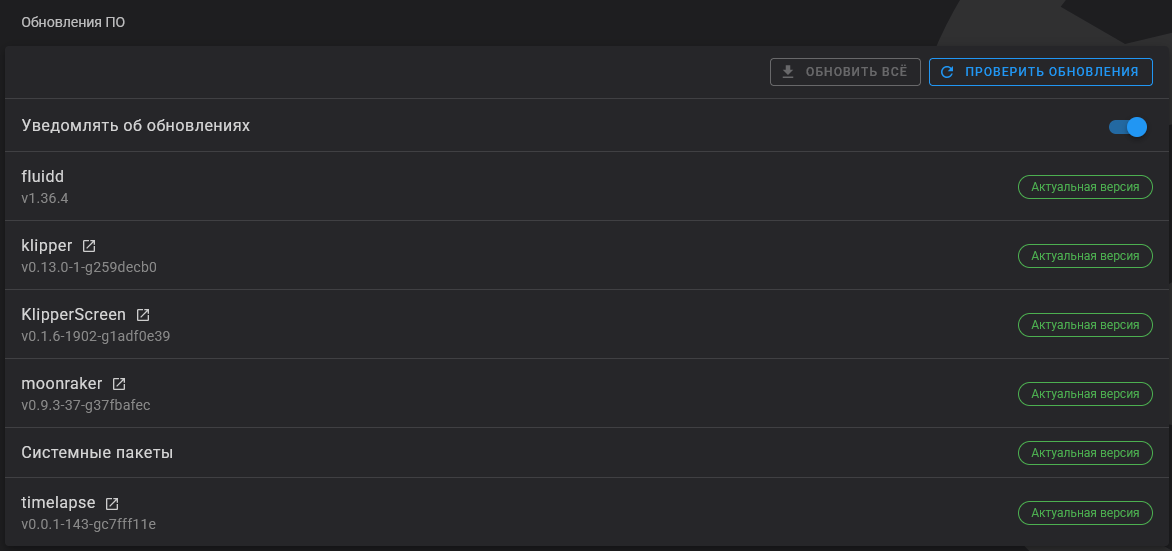
Для обновления нажмите кнопку «Проверить обновления». Ожидайте, пока принтер проверит наличие обновления. Далее выберите ПО, которое вам нужно обновить и нажмите кнопку «Обновить». Также стоит учитывать, что при плохом качестве подключения к интернету вместо «Актуальная версия» или «Обновить» будет «Неверно. Восстановить». Данное сообщение исчезнет после восстановления связи и проверки обновления.
¶ Смотрите далее
¶ Примечание
В случае отсутствия некоторых разделов или функций обновите программное обеспечение до актуальной версии. В ином случае отсутствующие разделы и функции не добавлены в вашем принтере.
Если у вас остались вопросы, рекомендуем обратиться в нашу техническую поддержку.