Мы стараемся обеспечить лучшую поддержку наших пользователей, постоянно улучшать наши процессы и предоставлять быстрое обслуживание.
Когда вы сталкиваетесь с проблемами, рекомендуется сначала ознакомится со статьями в этой Wiki, чтобы найти решение. Если вы не смогли найти решения, обратитесь в техническую поддержку предоставив описание проблемы и журналы. Мы поможем вам проанализировать проблему и постараемся вам помочь.
¶ Каналы связи
На данный момент доступны следующие каналы связи:
- Чат технической поддержки в Telegram
- Почта приема обращений: sales@z-bolt.ru
- Портал помощи HappyDesk
¶ Расположение серийного номера принтера
Серийный номер принтера обычно располагается внутри принтера за левой дверцей (модели S300) или на задней стенке принтера внизу справа (остальные модели) в формате ZBS35xxxx.
¶ Обращение в техническую поддержку Z-Bolt
Вне зависимости от того, по какому каналу связи вы обратитесь, рекомендуется предоставлять следующую информацию:
1. Модель принтера
2. Серийный номер принтера
3. Изображения, видео, скриншоты с наглядным представлением проблемы
4. Журналы программного обеспечения
5. Подробное описание проблемы
Предоставление указанной выше информации при обращении в техническую поддержку может существенно ускорить процесс решения вашей проблемы.
¶ Сбор необходимой информации
Для новых версий принтеров доступна функция экспорта журналов. Обратитесь к этой статье, чтобы узнать, как воспользоваться данной функцией.
Для того, чтобы предоставить в техническую поддержку максимальное количество информации, ее необходимо правильно собрать.
¶ Подготовка папки
Создайте в удобном для вас месте на компьютере новую папку и переименуйте ее следующим образом:
«Модель принтера»-«Серийный номер принтера»-«Сегодняшняя дата»
Например, S300-ZBS352605-01022025
¶ Сохранение изображений и видео
Сохраните изображения и видео в созданную выше папку.
Рекомендуется переименовать каждое изображение или видео согласно его сути, например «Дефект печати» или «Ошибка при парковке».
¶ Журналы программного обеспечения
Журналы программного обеспечения могут содержать в себе информацию о причине неисправности и позволят оперативнее найти ее решение.
¶ Где хранятся
Найти журналы программного обеспечения можно в веб-интерфейсе принтера.
Переходим в веб-интерфейс -> раздел «Система» -> блок «Информация о системе».
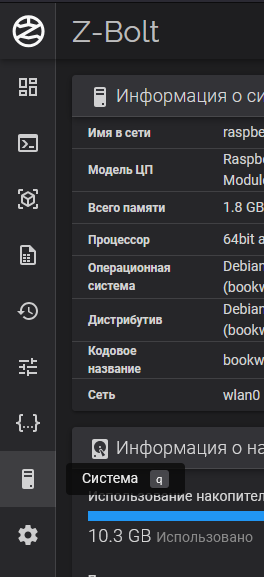
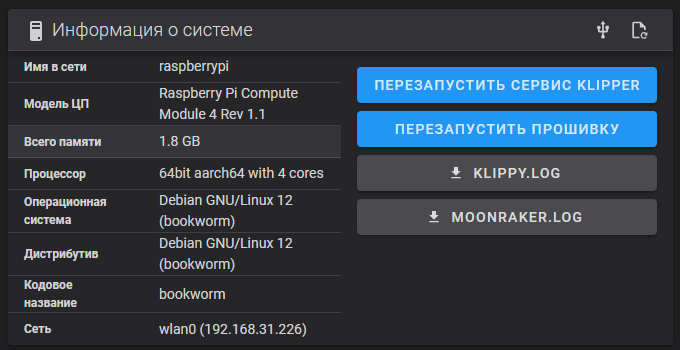
В этом блоке найтите кнопки KLIPPY.LOG и MOONRAKER.LOG. При нажатии на них откроется окно сохранения журналов. Выберите папку, куда будут сохранены журналы и подтвердите сохранение.

¶ Больше журналов
Чтобы получить доступ к журналам других сервисов, необходимо открыть раздел «Конфигурация» (иконка фигурных скобок на левой панели), далее найти блок «Другие файлы».
Перейдя в данный блок, у вас появится доступ к журналам других сервисов, например сервиса веб-камеры (Сrownsnest) или сервису экрана (KlipperScreen).
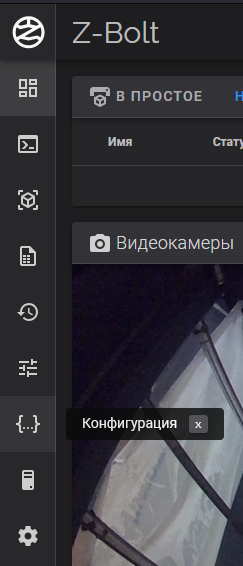
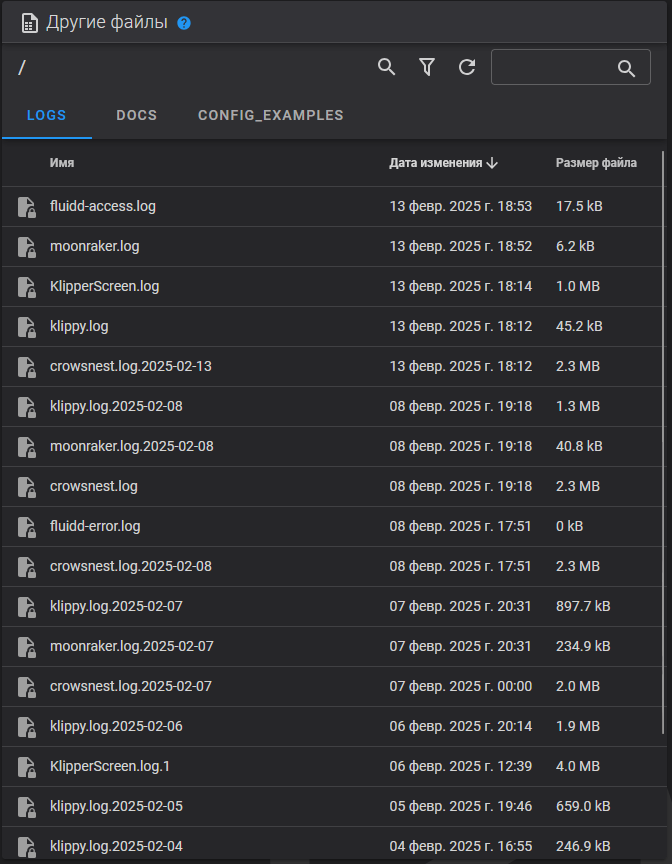
Журналы, которые не имеют в конце дату, являются самыми актуальными.
¶ Подробное описание проблемы
После подготовки архива постарайтесь как можно подробне описать неисправность, при каких условиях она возникает или наоборот, пропадает.
¶ Обращение на портале помощи HappyDesk
Зарегистрируйтесь на портале помощи HappyDesk.
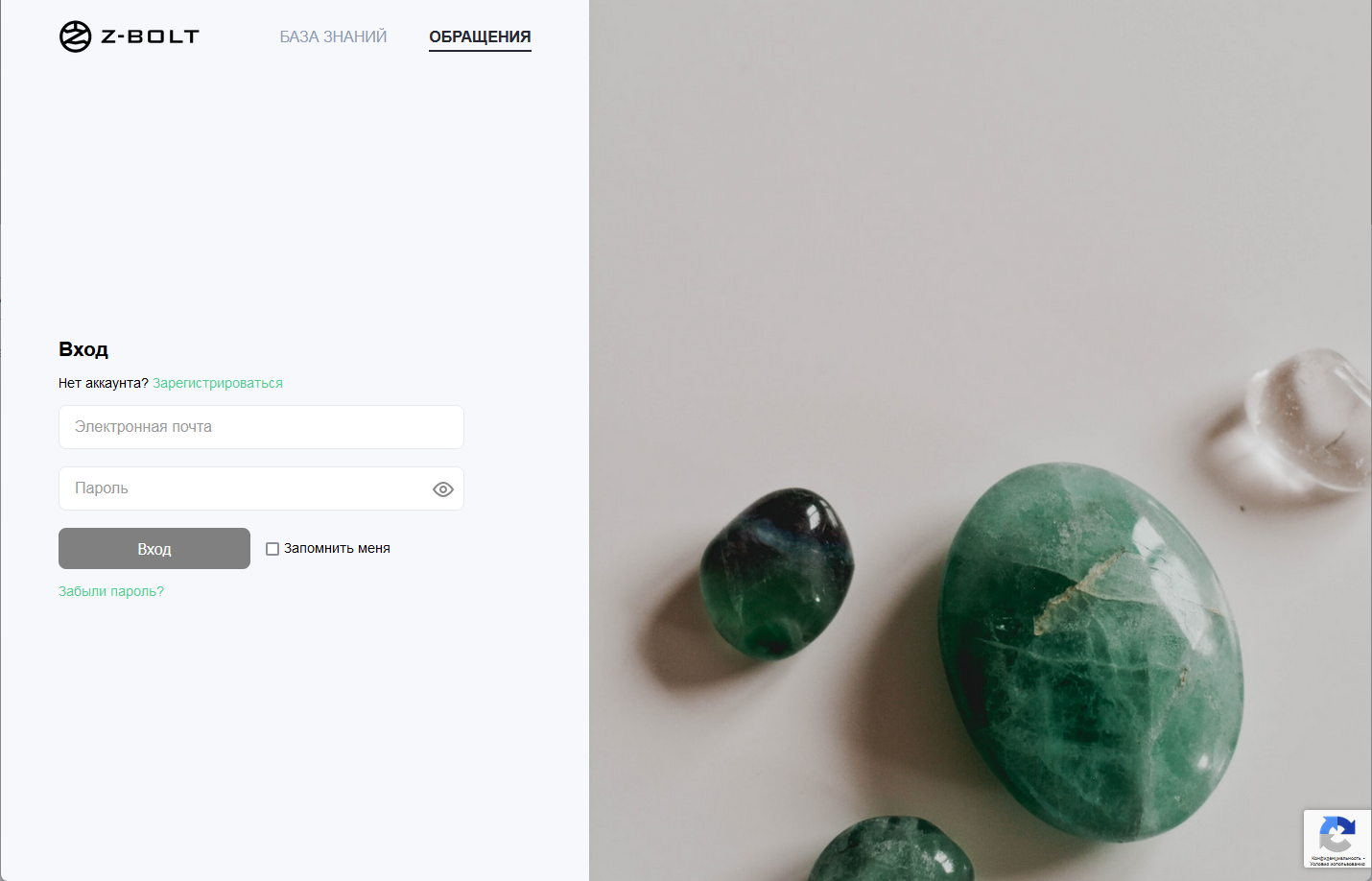
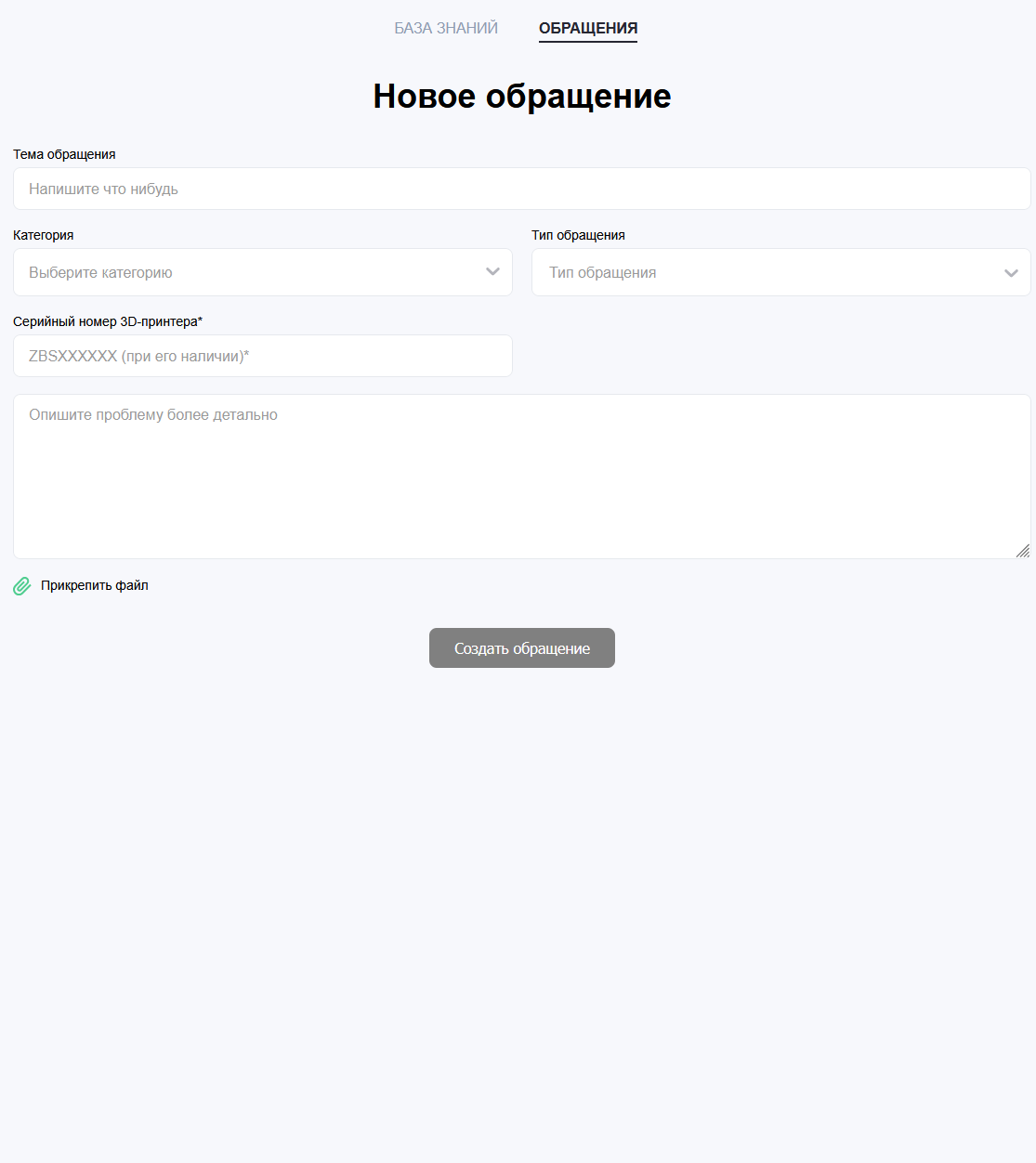
После регистрации войдите в личный кабинет и нажмите кнопку «Создать обращение».
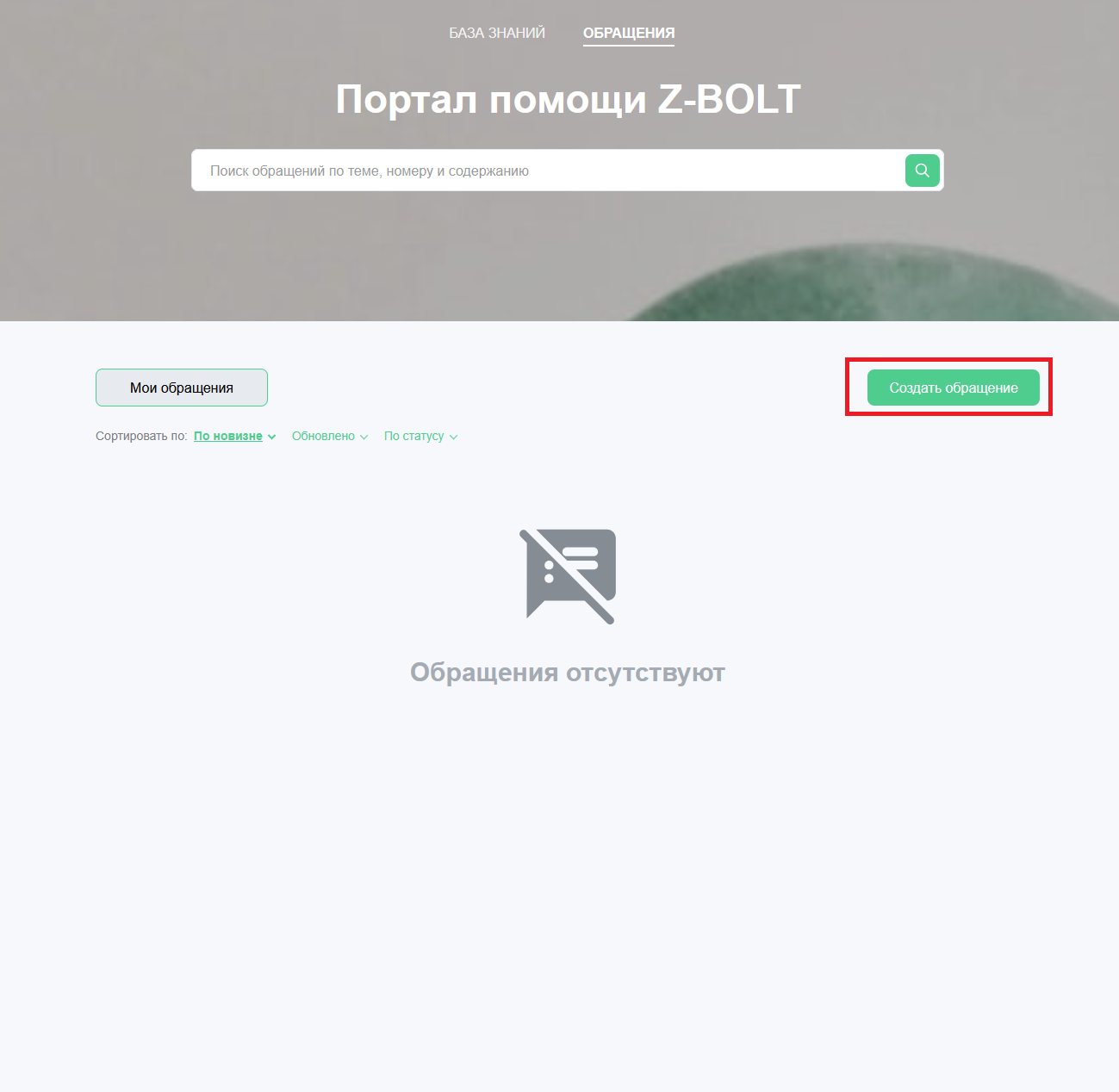
Укажите тему обращения, категорию, тип обращения, серийный номер принтера, подробное описание проблемы, а также прикрепите фото или видео. Для создания обращения нажмите «Создать обращение» внизу страницы.