¶ Шаг 0. Выберите принтер и сопла
¶ Выбор принтера
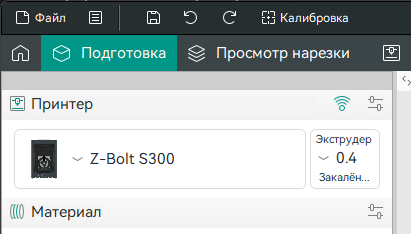
Если в процессе подготовки слайсера была выбрана одна модель, то она станет активной автоматически:
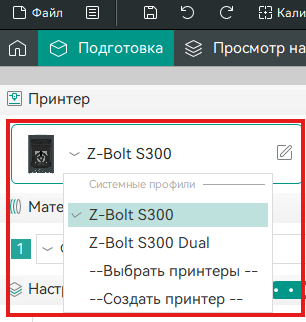
Если же было выбрано несколько разных моделей, то для выбора необходимой модели нужно нажать на соответствующую панель с иконкой принтера и выбрать модель из списка:
¶ Выбор диаметра сопла
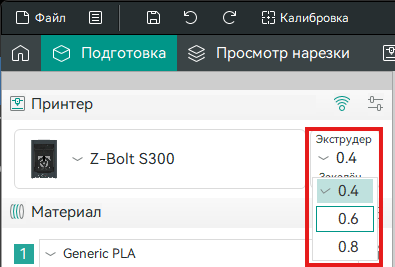
Для одноэкструдерных принтеров выбор сопла осуществляется нажатием на панель правее выбора принтера и выбором необходимого диаметра сопел и представленных:
Чтобы выбрать диаметр сопла для двухэкструдерных принтеров, необходимо открыть настройки принтера, после чего раскрыть список доступных принтеров, выбрать нужую модель принтера с необходимым диаметром сопла:
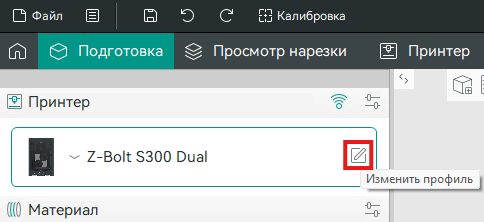
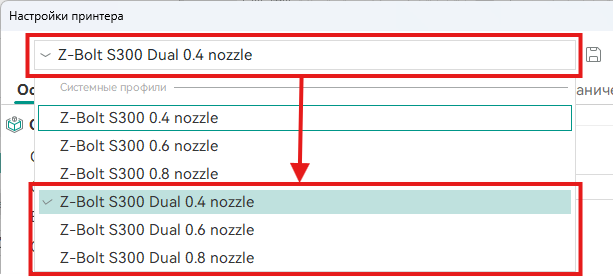
Данный способ выбора сопел для многоэкструдерных принтеров связан с особенностями OrcaSlicer v2.4.2 и скорее всего будет исправлен в более новых релизах.
¶ Шаг 1. Откройте окно конфигурации подключения
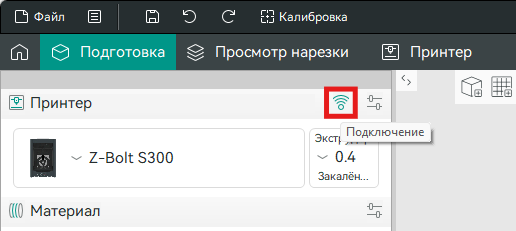
Нажмите на иконку WIFI напротив выбранного профиля принтера:
¶ Шаг 2. Настройка соединения
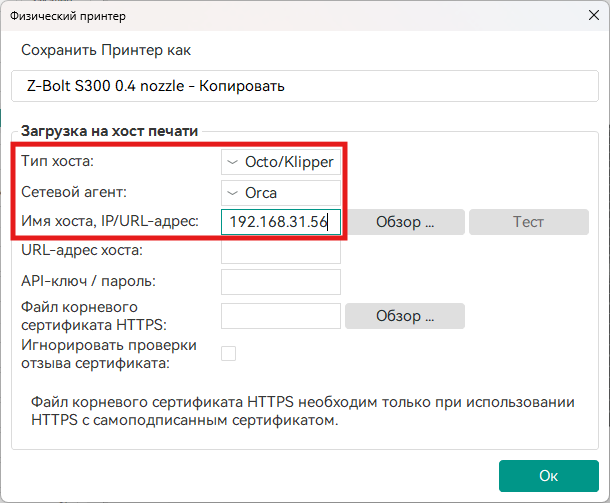
В открывшемся окне выберите тип хоста «Octo/Klipper», сетевой агент «Orca», а также введите IP-адрес (процесс подключения к локальной сети описан в данной статье - «Подключение принтера к локальной сети») принтера в поле «Имя хоста» и нажмите Ок:
¶ Шаг 3. Проверка работы
После сохранения изменений появится возможность работы с веб-интерфейсом принтера через вкладку «Принтер».

¶ Смотрите далее
¶ Примечание
Если у вас остались вопросы, рекомендуем обратиться в нашу техническую поддержку.