¶ Шаг 1. Создайте новый проект и загрузите модель
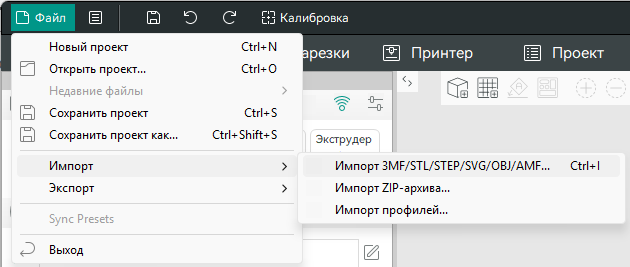
Запустите OrcaSlicer и создайт новый проект, далее импортируйте 3D модель в STL, 3MF, OBJ, STEP («Файл» → «Импорт» или комбинация клавиш Ctrl + I) или загрузите ее методом перетаскивания из проводника в область слайсера.
¶ Шаг 2. Выберите материал
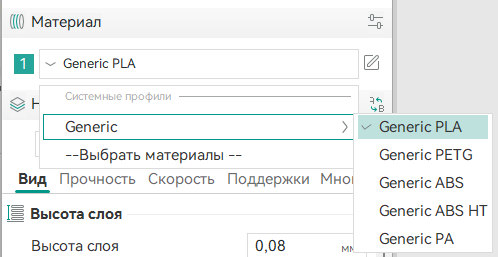
Выберите материал для печати и при необходимости измените его цвет:
¶ Шаг 3. Используйте активную камеру
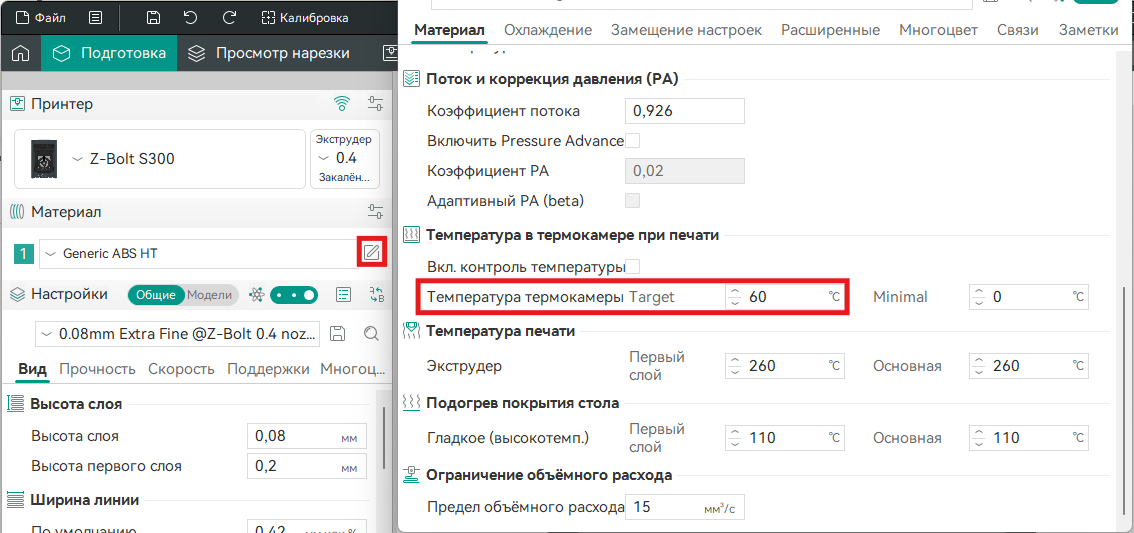
При необходимости включите нагрев в камере принтера. Откройте настройки материала и в профиле прутка укажите значение температуры в термокамере (включать контроль температуры не нужно):
¶ Шаг 4. Выберите профиль процесса
Выберите профиль процесса (высоту слоя и качество):
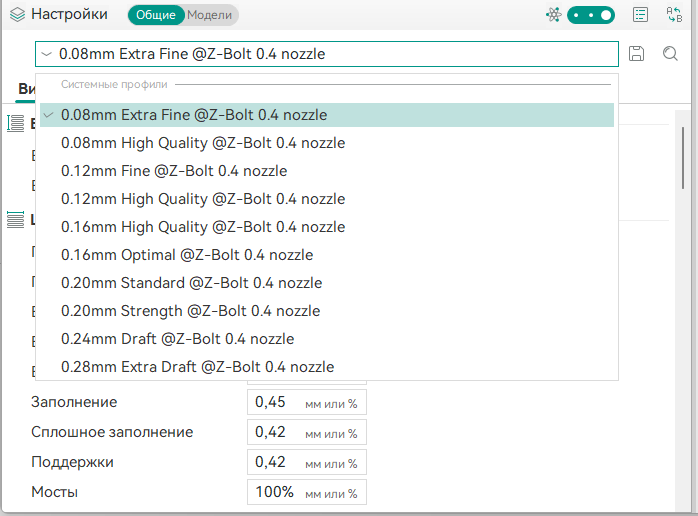
Настройте параметры заполнения, поддержек или другие необходимые параметры, если необходимо:
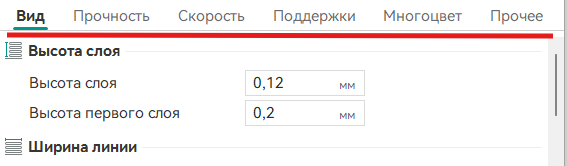
Профили печати, предлагаемые производителем – это пресеты, базовые настройки и рекомендации. Пользователь должен понимать и уметь настраивать параметры печати под свои задачи, т.к. каждый филамент и каждая 3D модель требует уникальных настроек. Производитель не несет ответственности за неправильно подобранные пользователем настройки печати.
¶ Шаг 5. Нарежьте G-код
Нажмите кнопку Нарезать в верхнем правом углу слайсера. Дождитесь, пока слайсер выполнит нарезку.

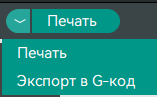
Полученный G-код можно сразу загрузить на 3D принтер и запустить его (кнопка Печать), а также сохранить на внешний носитель или на устройство (Экспорт в G-код).
¶ Смотрите далее
¶ Примечание
Если у вас остались вопросы, рекомендуем обратиться в нашу техническую поддержку.