¶ Калибровка XY-офсетов 2-й головы
Калибровку XY-офсетов необходимо проводить, если при печати в двухголовом режиме наблюдаются смещения печатающихся деталей друг относительно друга или же была замена быстросменного хотенда.
¶ Подготовка проекта
Настройка офсетов осей X и Y осуществляется при помощи печати специального калибровочного файла, измерения смещения и внесения изменений в конфигурационный файл toolchanger-settings.cfg. Ниже описывается процесс подготовки калибровочного файла:
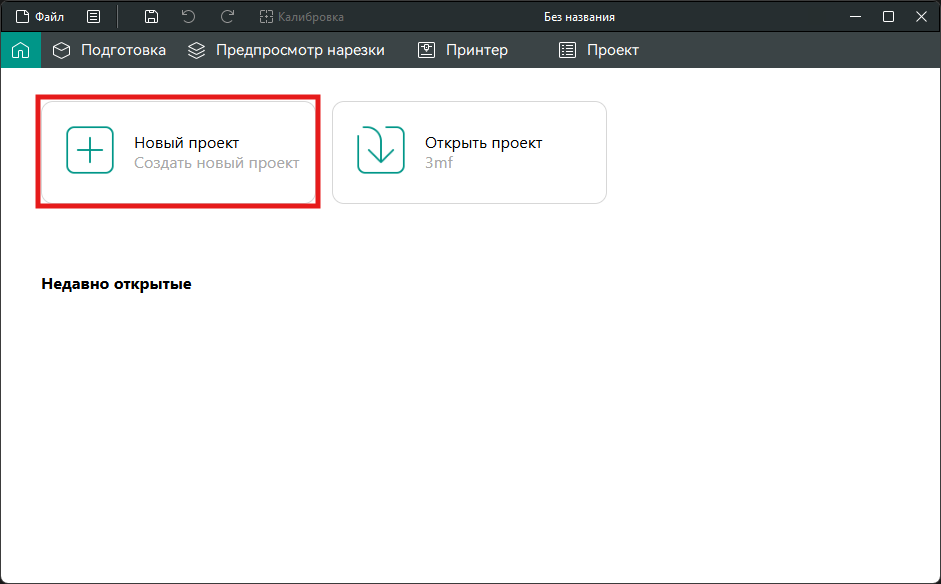
- Открываем OrcaSlicer и создаем новый проект.
- Выбираем принтер с диаметром сопла в соответствии с установленным.
- Выбираем материалы прутков и устанавливаем им разные цвета.

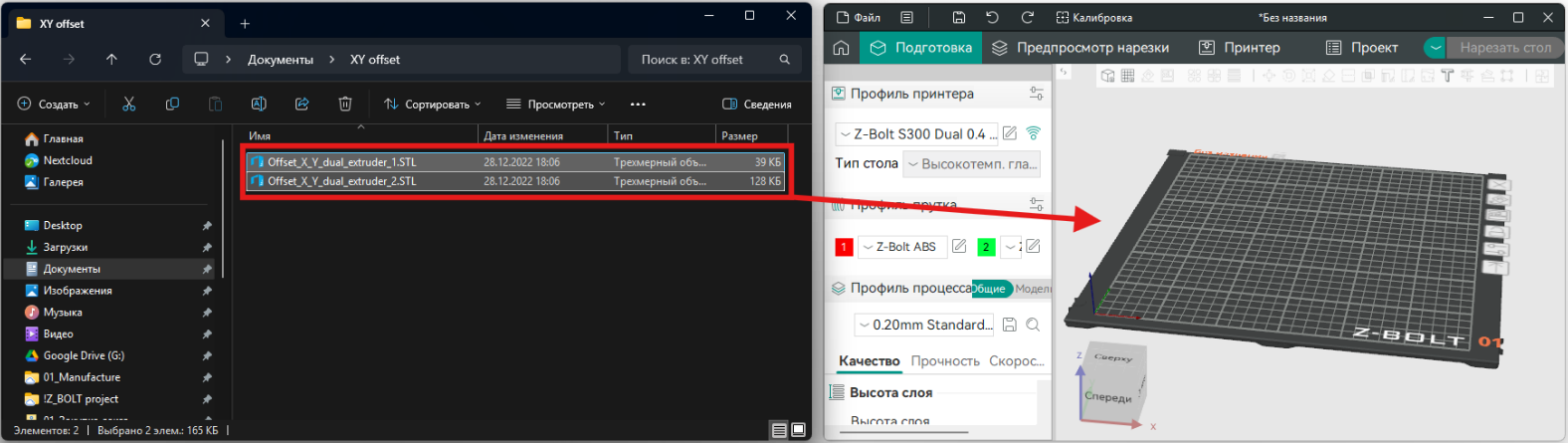
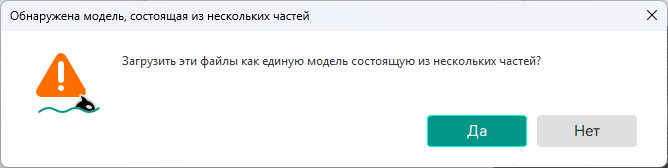
- Загружаем 2 калибровочных файла (Offset_X_Y_dual_extruder_1.STL и Offset_X_Y_dual_extruder_2.STL или на комплектном USB-носителе) в слайсер и соглашаемся загрузить файлы как единую модель.
- Переходим в разделе «Профиль процесса» во вкладку «Модели».
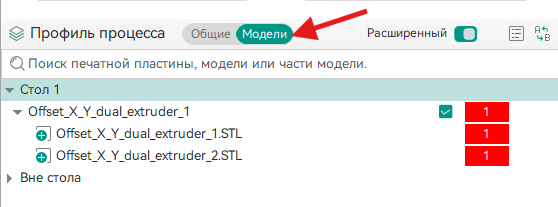
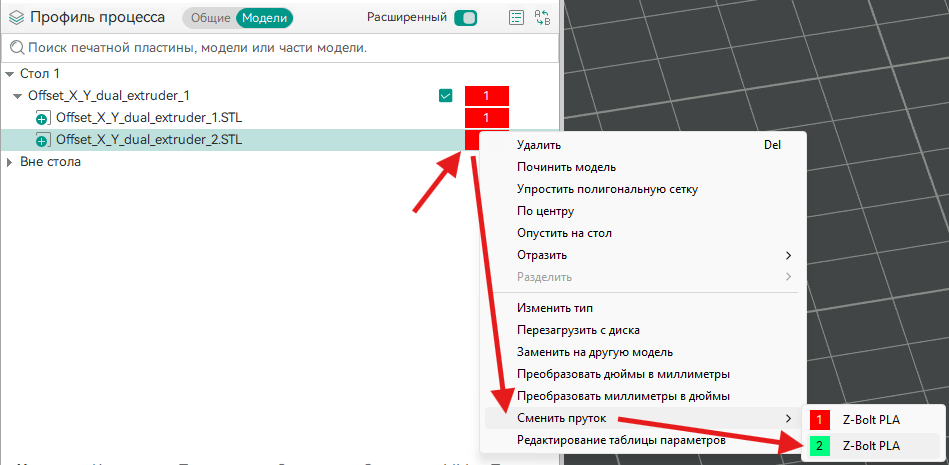
- Находим в списке файл «Offset_X_Y_dual_extruder_2.STL» и нажимаем на него правой кнопкой мыши. В контекстном меню выбираем пункт «Сменить пруток» и выбираем 2-й филамент либо нажимаем 2 на клавиатуре.
- 2-я деталь изменит цвет и появится черновая башня:
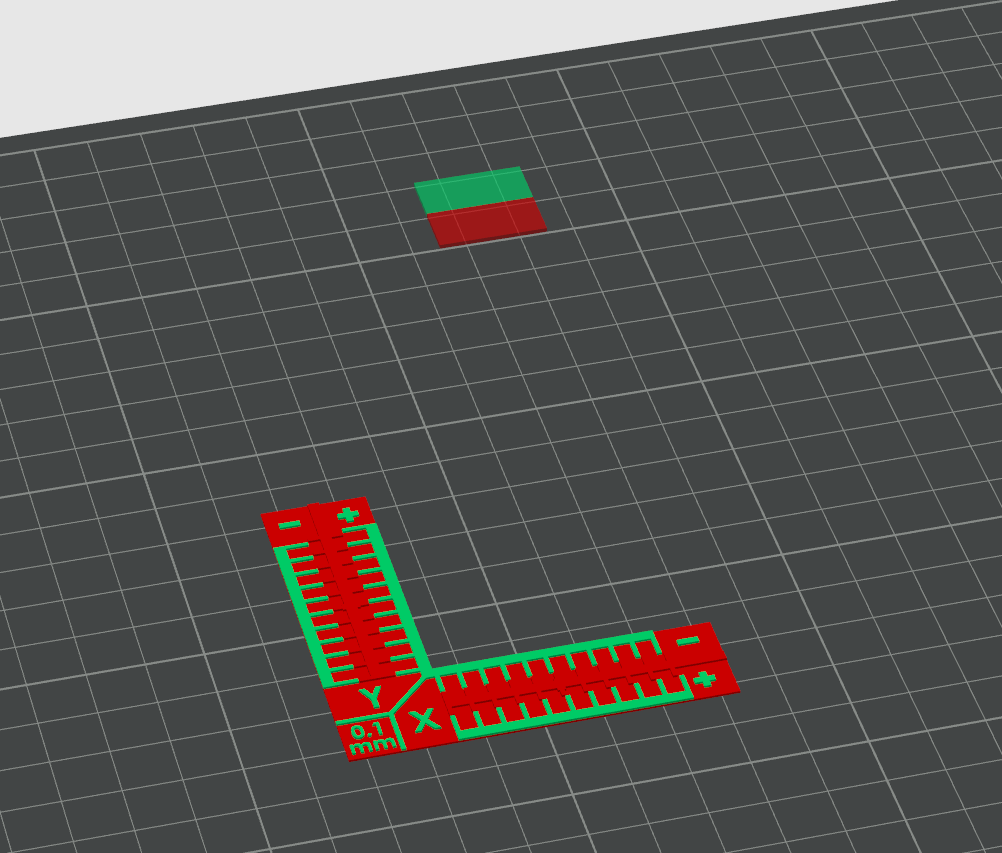
- Изменяем положение черновой башни, если она разместилась неправильно.
- Нажимаем кнопку «Нарезать стол», сохраняем файл и загружаем его на принтер.
После загрузки файла на принтер подготовьте принтер согласно руководства (очистите стол от остатков печати, смажьте стол, загрузите филамент согласно подготовленному калибровочному файлу).
¶ Сброс офсетов
¶ Через веб-интерфейс
Для удобства последующей калибровки перед запуском печати калибровочного файла выполните следующие действия:
a. Перейдите в веб-интерфейс принтера;
b. Перейдите к консоли через панель слева или на главном экране;
c. По очереди введите команды:
SAVE_VARIABLE VARIABLE=t1_x_offset VALUE=0
SAVE_VARIABLE VARIABLE=t1_y_offset VALUE=0
d. Если все хорошо, то после ввода команд никаких сообщений в консоли не будет.
¶ Через экран
Откройте панель «Офсеты 2-й головы» (Главный экран принтера → «Больше» → «Офсеты 2-й головы») и выполните сброс текущих значений XY-офсетов:
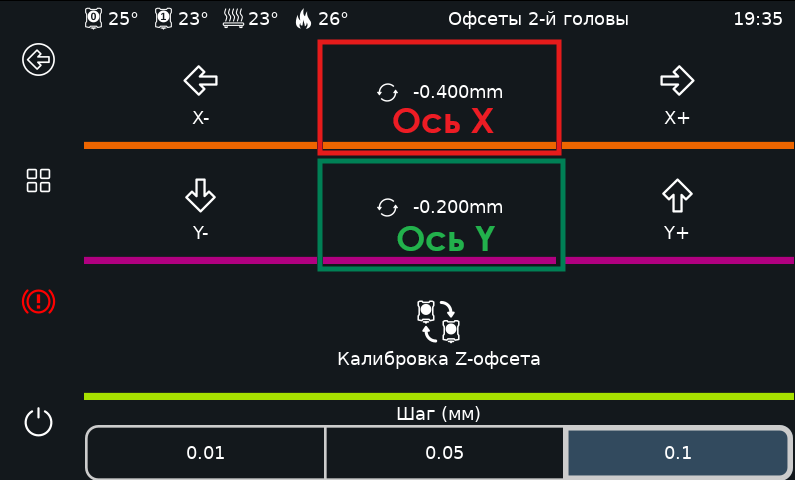
Подтвердите сброс офсета.
¶ Печать
Запустите печать калибровочного файла и дождитесь окончания печати.
¶ Измерение и интерпретация результатов
После окончания печати проводим измерения:
а) Разместите деталь перед собой так, как на фото;
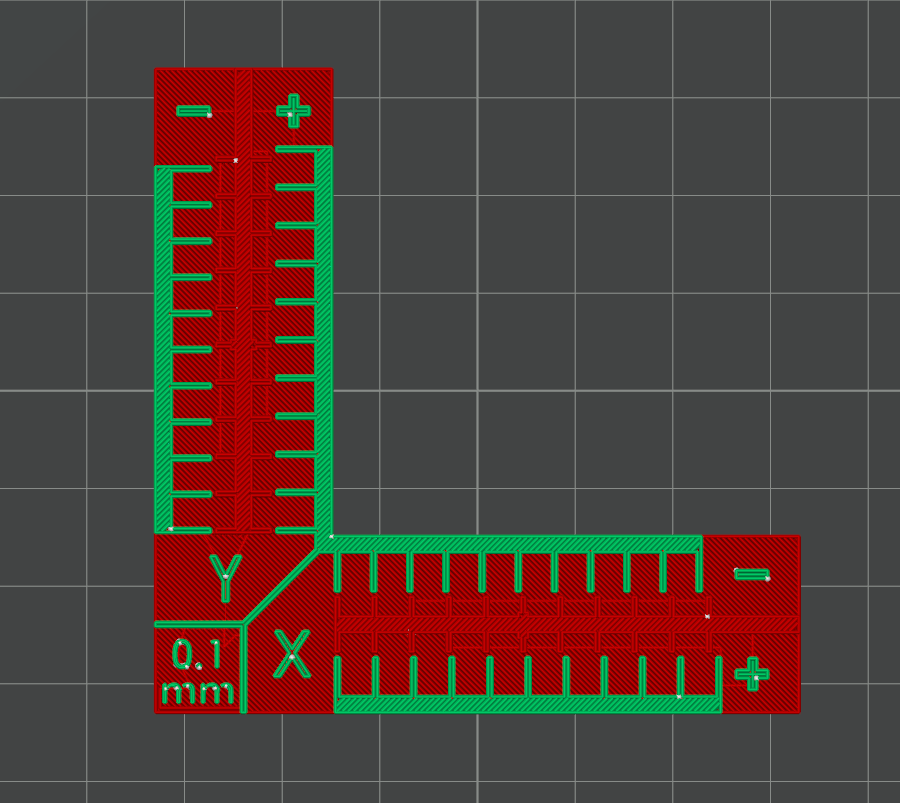
b) Измерьте смещение по оси X;
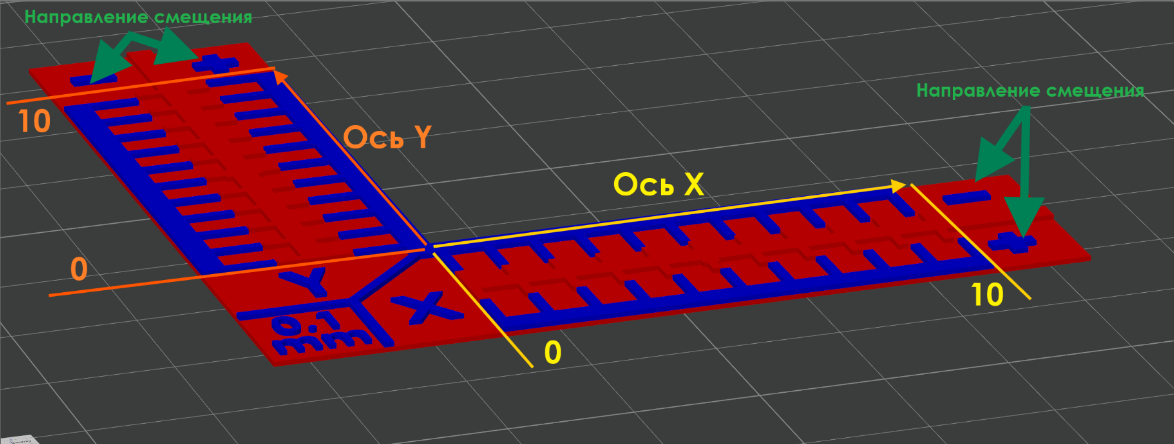
На фото выше указаны основные элементы, которые понадобятся для расчета смещения:
Начало отсчета - отметка с которой начинается счет для каждой оси (0 с линией, отмеченные желтым для оси X и оранжевым для оси Y;
Величина смещения (цифры от 0 до 10) - представляет собой линейку с шагом в 1 (при расчетах шаг становится 0,1 мм, т.е. от 0.0мм до 1.0 мм);
Направление смещения - знаки, обозначающие направление смещения 2-й головы.
Посчитаем, сколько рисок смещено в сторону относительно нулевой.
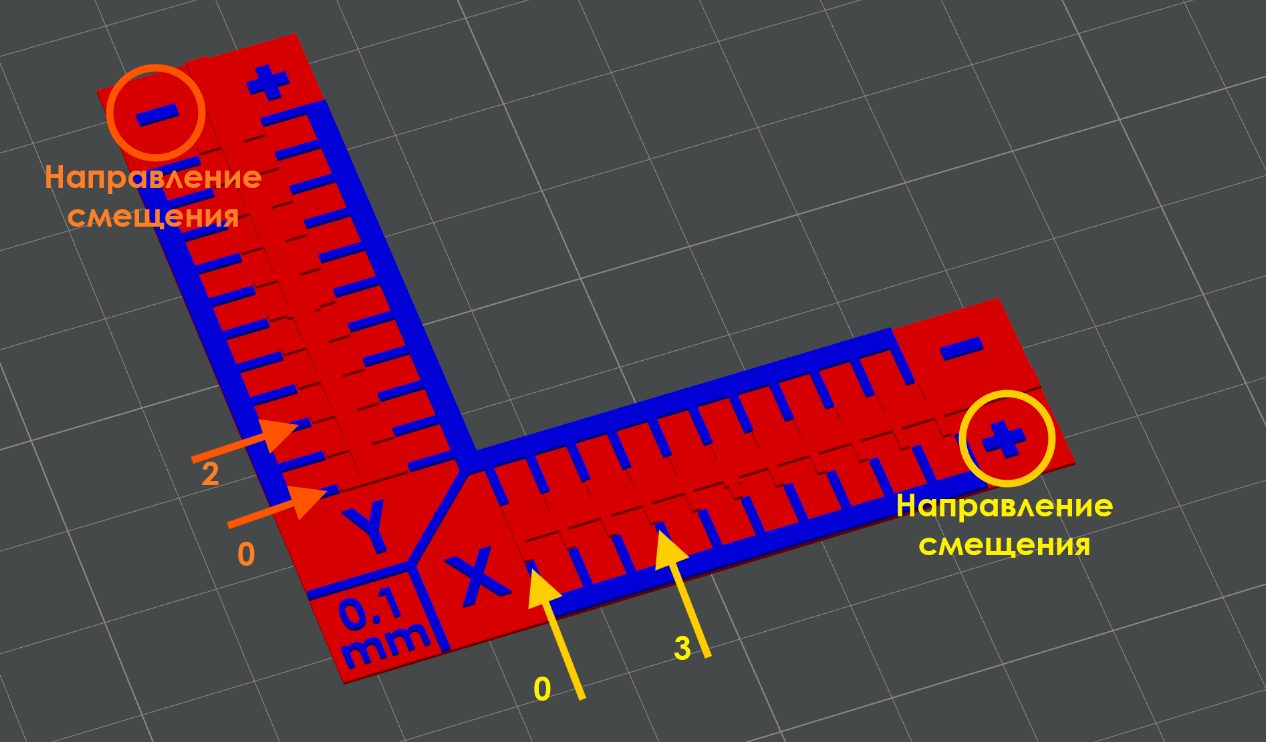
Согласно калибровочной детали 2-я голова смещена по оси X относительно нулевой риски и совпадает на 3-м делении. Соответственно величина смещения составляет 0,3 мм.
Риски совпадают со стороны знака «+», соответственно получаем значение смещения 0,3 мм.
Измерения для оси Y выполняются по такому же принципу.
Согласно калибровочной детали 2-я голова смещена по оси Y относительно нулевой риски и совпадает на 2-м делении. Соответственно величина смещения составляет 0,2 мм.
Риски совпадают со стороны знака «-», соответственно получаем значение смещения -0,2 мм.
¶ Сохранение результата
¶ Сохранение через веб-интерфейс
Сохраним полученные значения смещений:
a. Перейдите в веб-интерфейс принтера;
b. Откройте консоль через панель слева или на главном экране;
c. По очереди введите команды:
SAVE_VARIABLE VARIABLE=t1_x_offset VALUE=0.3
SAVE_VARIABLE VARIABLE=t1_y_offset VALUE=-0.2
d. Если все хорошо, то после ввода команд никаких сообщений в консоли не будет.
Значениями VALUE записываем полученные ранее смещения.
¶ Сохранение через экран
Откройте панель «Офсеты 2-й головы» (Главный экран принтера → «Больше» → «Офсеты 2-й головы») и измените текущие офсеты осей X и Y соответствующими кнопками (X- и X+ для оси X и Y- и Y+ для оси Y) на выбранный шаг внизу панели. После того, как значение офсета изменится, оно будет сохранено и применено.
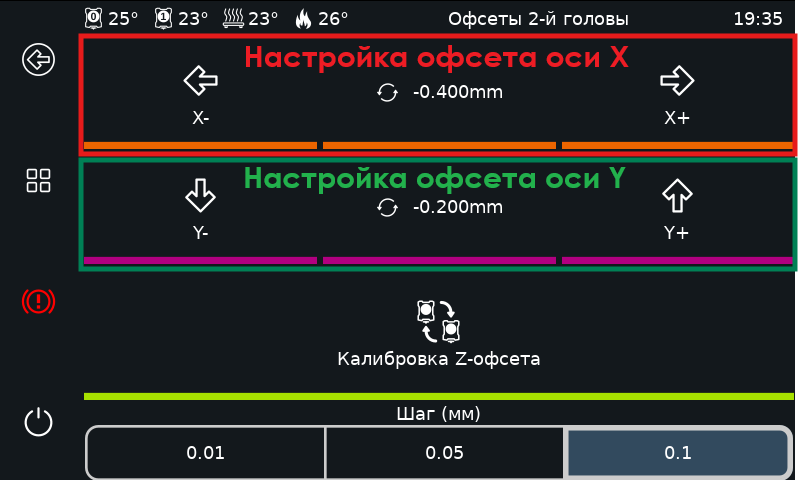
В случае отсутствия функции обновите программное обеспечение до актуальной версии. В ином случае отсутствующие разделы и функции не добавлены в вашем принтере.
После сохранения офсетов повторно запускаем печать калибровочного файла и проверяем, что риски 1-й и 2-й голов совпадают в 0.
¶ Примечание
Если у вас возникли трудности, то рекомендуем обратиться в нашу техническую поддержку.