¶ Шаг 1. Скачайте и установите Orca Slicer
Скачайте установочный файл OrcaSlicer v2.4.2 для вашей операционной системы по ссылке и выполните установку.
¶ Шаг 2. Проведите первичную настройку
Запустите OrcaSlicer и проведите первичную настройку с помощью Мастера настройки:
-
Выберите регион (например «Европа» или «Другое») и нажмите Далее.
-
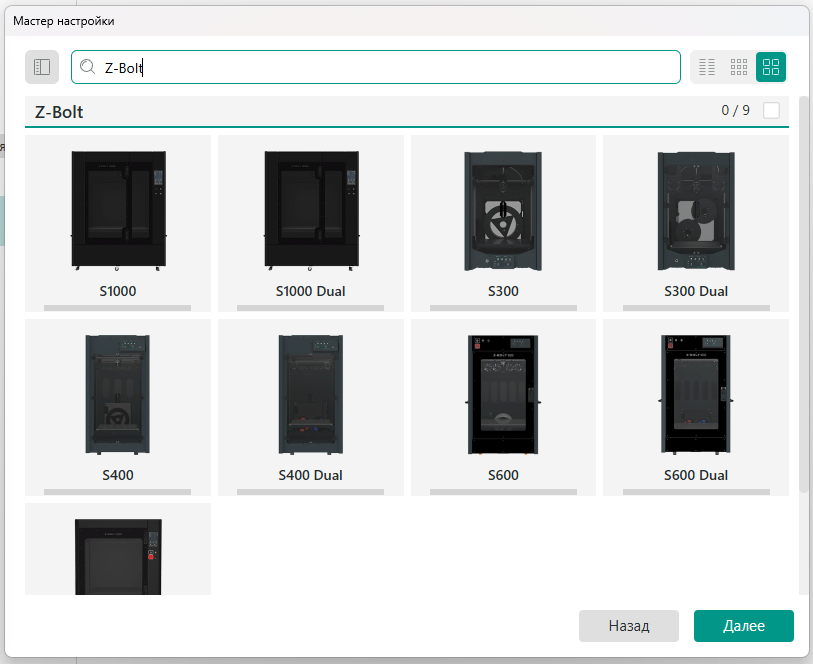
Нажмите на кнопку поиска и введите «Z-Bolt»:

- Выберите модель вашего принтера и нажмите Принять:
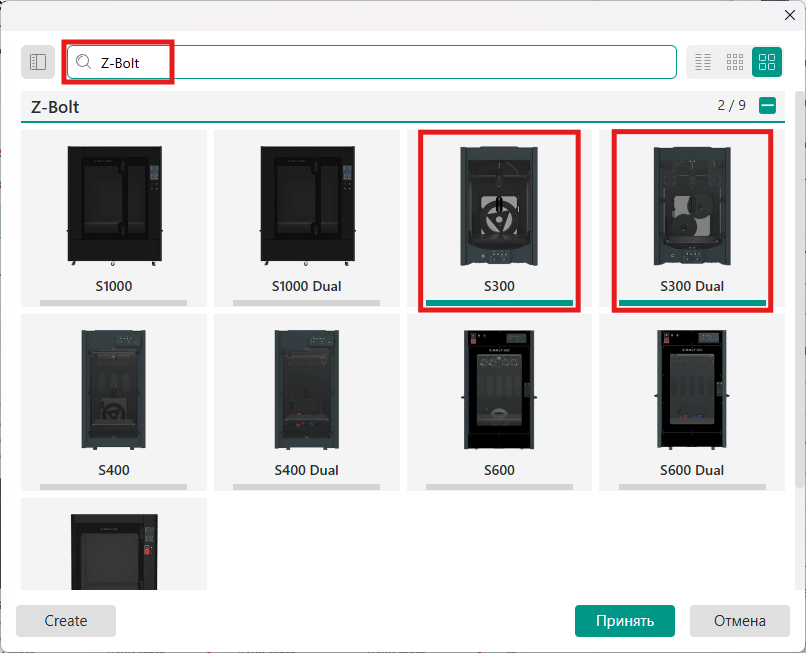
| Модель принтера | Профиль в слайсере |
|---|---|
| S300 | Z-Bolt S300 |
| S300 HT | Z-Bolt S300 |
| S300 HT Dual | Z-Bolt S300 Dual |
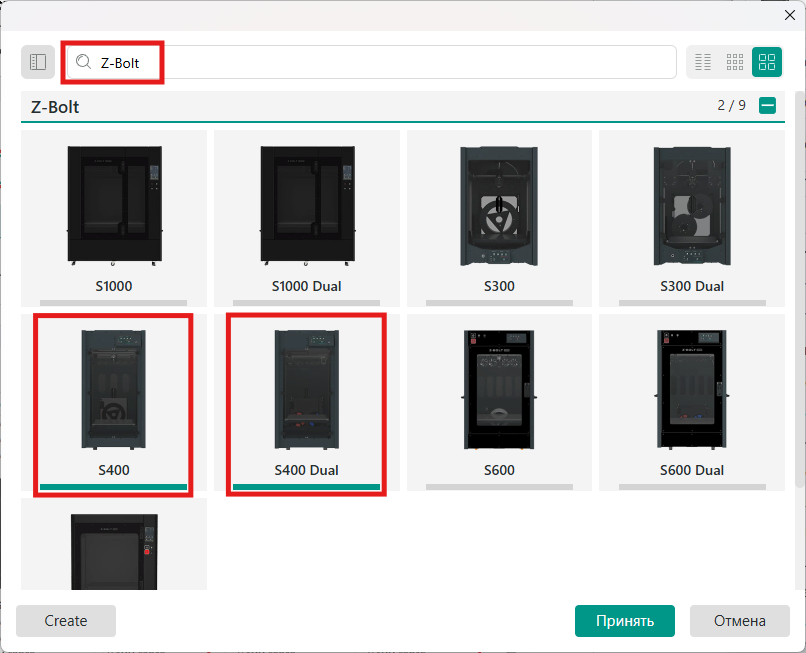
| Модель принтера | Профиль в слайсере |
|---|---|
| S400 HT | Z-Bolt S400 |
| S400 HT Dual | Z-Bolt S400 Dual |
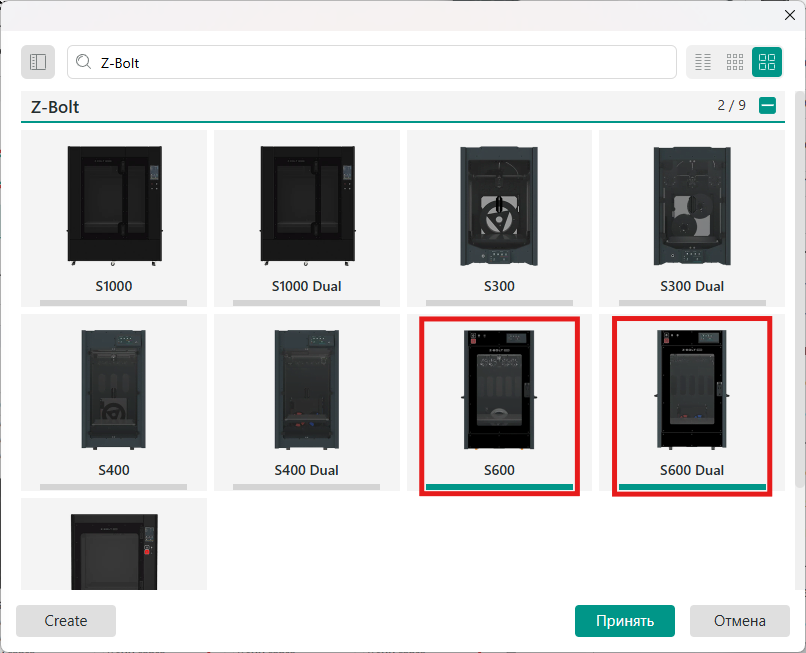
| Модель принтера | Профиль в слайсере |
|---|---|
| S600 HT | Z-Bolt S600 |
| S600 HT Dual | Z-Bolt S600 Dual |
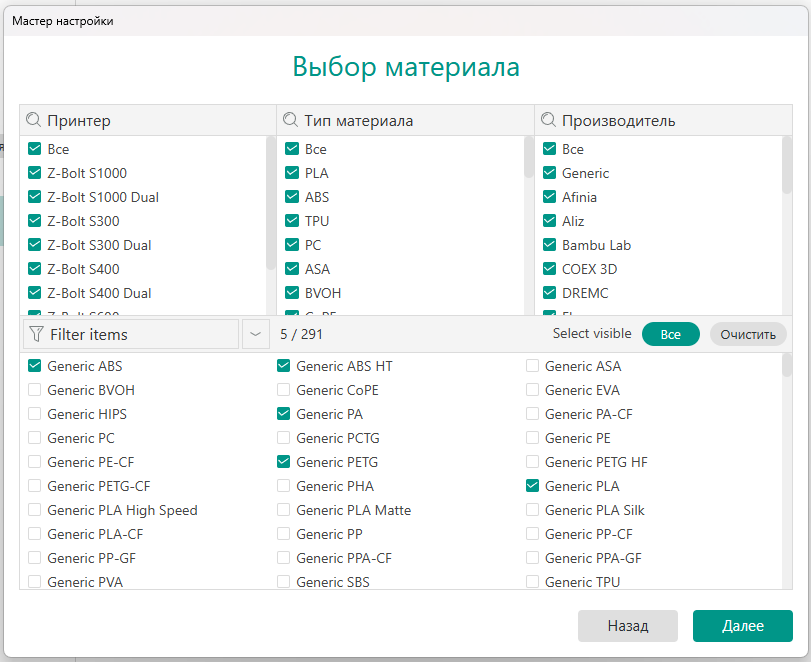
- Базовые материалы Generic (Generic ABS, Generic ABS HT, Generic PETG, Generic PLA, Generic PA) будут выбраны автоматически. При необходимости выберите филаменты сторонних производителей и нажмите Далее:
- В настройках режима конфиденциальности и сетевого плагина Bambu нажимайте Далее и Закончить. На этом подготовка слайсера завершена.
¶ Смотрите далее
¶ Примечание
Если у вас остались вопросы, рекомендуем обратиться в нашу техническую поддержку.