¶ Конфигурация Klipper
- Подключитесь к принтеру по SSH.
- Введите команды:
cd ~/klipper
sudo service klipper stop
make menuconfig
- Далее установите параметры в соответствии с версией платы MCU (все пункты должны быть выставлены как на скриншоте ниже):
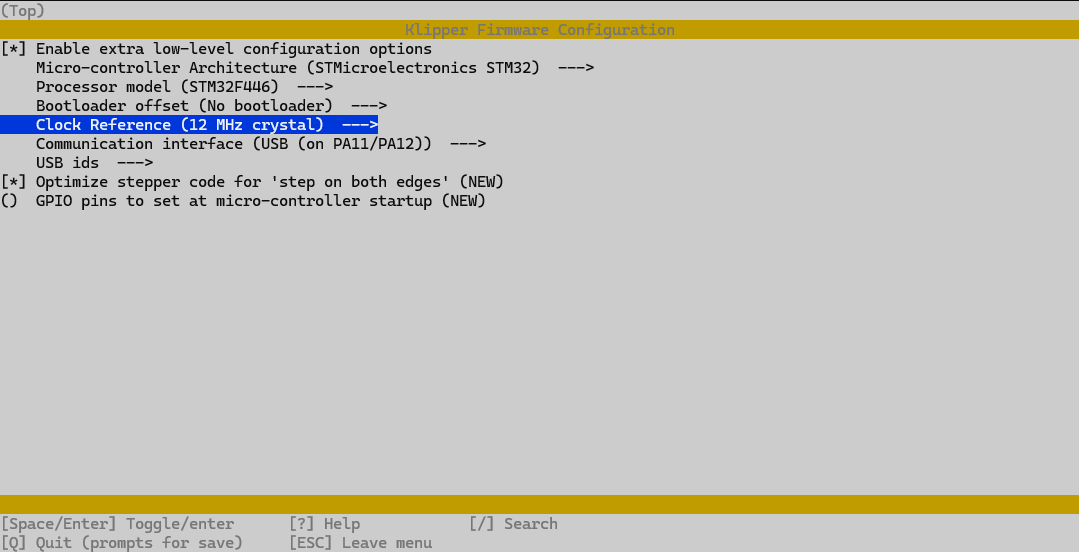
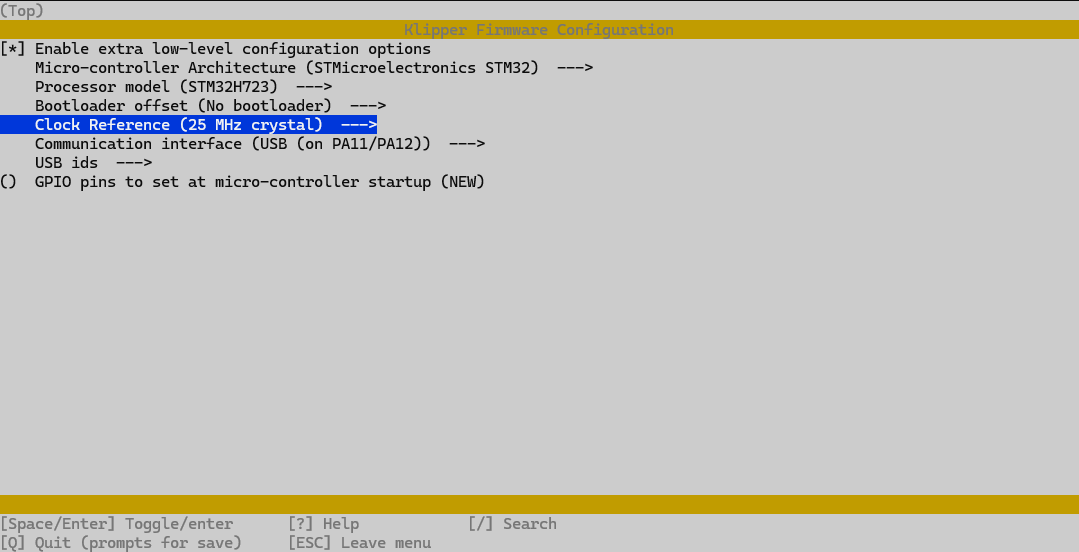
- Выходим из окна конфигурации нажав на клавишу Q и соглашаемся с сохранением нажатием на клавишу Y.
¶ Перевод платы в режим прошивки (DFU mode)
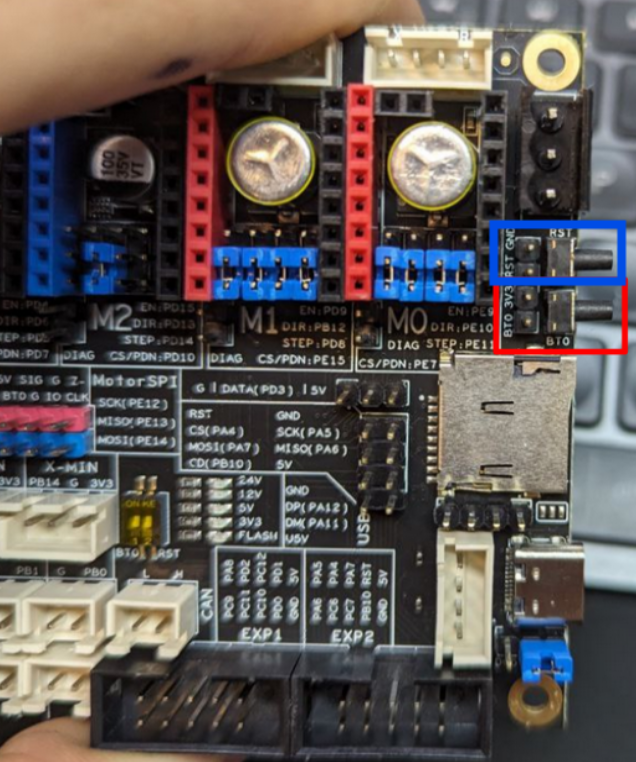
Если плата уже установлена в принтер и подключена, то выполните перевод в режим прошивки в соответствии с версией платы MCU:
Нажмите и удерживайте нижнюю кнопку BT0 (выделена красным), далее кратковременно нажмите на верхнюю кнопку RST (выделена синим), после чего отпустите кнопку BT0.
Выключите принтер, далее установите перемычку между пинами 3.3V и BT0. Включите принтер.
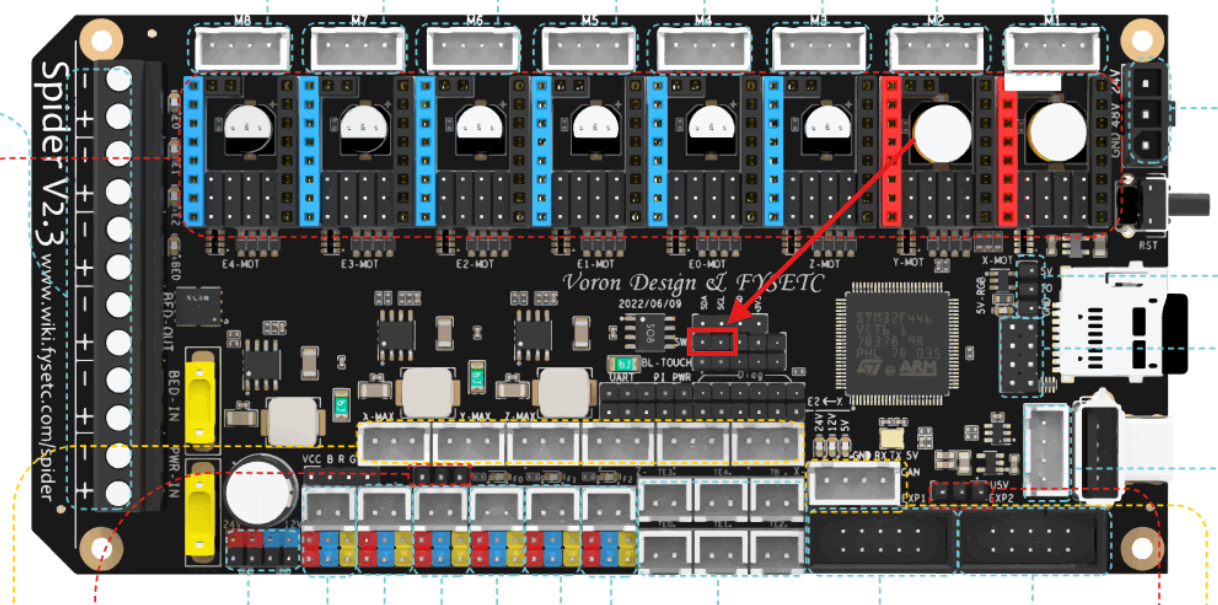
Выключите принтер, далее установите перемычку между пинами 3.3V и BT0. Включите принтер.
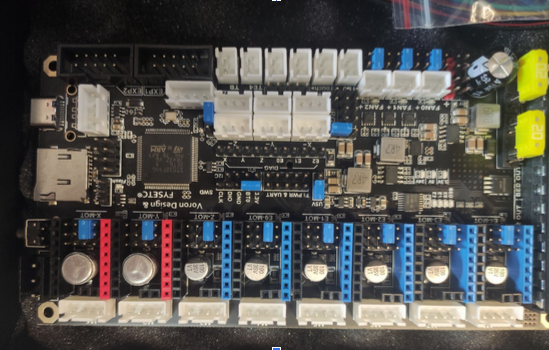
После перевода платы в режим прошивки позвращаемся к консоли и проверяем список подключенных USB устройств:
lsusb
В появившемся списке ищем нашу плату. Мы должны увидеть устройство с названием STMicroelectronics STM Device in DFU Mode

Если видим устройство с названием OpenMoko, значит плата не была переведена в режим прошивки. Повторите попытку перевода в режим прошивки.

¶ Прошивка
Выполняем прошивку платы:
cd ~/klipper
make flash FLASH_DEVICE=0483:df11
Дальше дожидаемся окончания компиляции прошивки и самого процесса загрузки прошивки на плату.
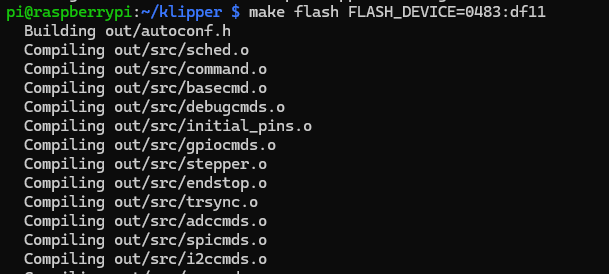
Нужно дождаться появления сообщения File downloaded successfully. На остальные ошибки внимание не обращаем.
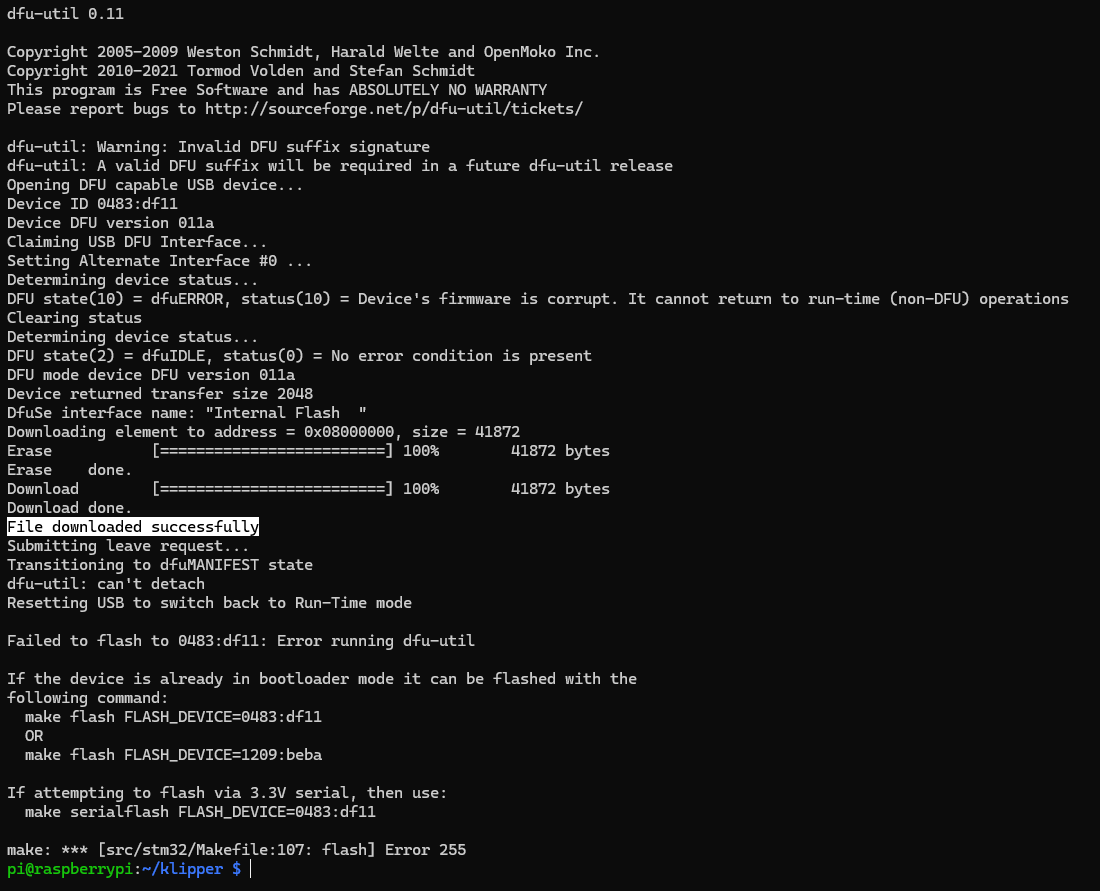
Еще раз проверяем подключенные USB устройства командой lsusb:

Должно снова появиться OpenMoko вместо STMicroelectronics STM Device in DFU Mode.
После завершения всех действий рекомендуется перезагрузить систему командой
sudo reboot
Повторно проводим подключение по SSH и вводим команду
ls /dev/serial/by-path/
Должен быть выведен примерно такое сообщение:

Если же после ввода команды вы увидите такое сообщение, то в каком-то из пунктов была допущена ошибка:

¶ Примечание
Если у вас остались вопросы, рекомендуем обратиться в нашу техническую поддержку.