¶ Что это?
SSH (Secure Shell) - сетевой протокол, позволяющий производить удалённое управление операционной системой.
¶ Применение
Подключение по SSH требуется для некоторых сервисных операций и решений проблем.
Подключиться по SSH можно следующими способами:
- через консоль Windows (Терминал или PowerShell)
- через специальные программы (Putty, Kitty и др.)
Рассмотрим подключение через каждый из перечисленных способов.
¶ Консоль Windows
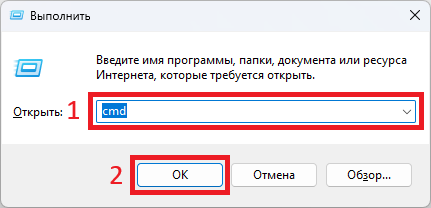
Для открытия терминала в Microsoft Windows 10 и 11 необходимо нажать комбинацию клавиш Win + R , в открывшемся окне в поле «Открыть» [1] ввести cmd и нажать ОК [2]
После ввода команды откроется окно терминала:
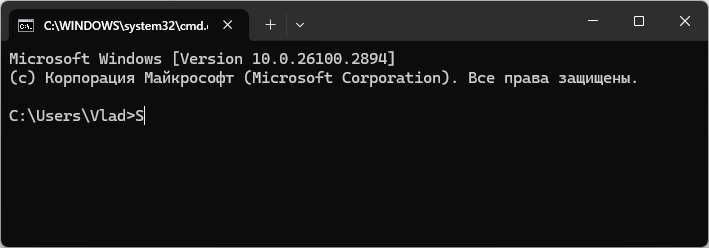
Для подключения к принтеру в терминал вводим команду (без кавычек) и нажимаем Enter:
ssh 'логин'@'IP-адрес'
Где:
- логин - имя пользователя (pi, rock, biqu)
- IP-адрес - адрес принтера внутри Вашей локальной сети (его можно получить в панели «Сеть» в интерфейсе пользователя KlipperScreen)
Например вот так:
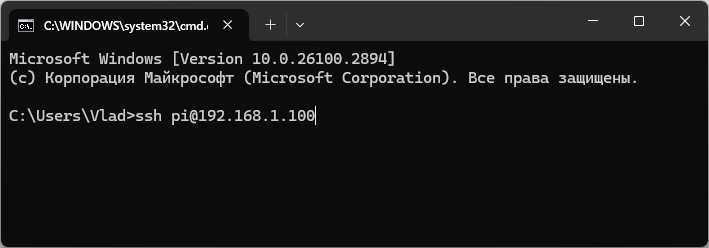
ssh pi@192.168.1.100
При первом подключении к принтеру по SSH с Вашего устройства будет запрошено согласие на создание ключа. Соглашаемся введя
yesи нажав Enter
Далее вводим пароль (его можно запросить, обратившись к нам с указанием серийного номер принтера) и нажимаем Enter
Обратите внимание, что при вводе пароля в окне терминала, в целях безопасности, не будет отображаться вводимый пароль!
В случае удачного подключения в окне терминала вы увидите такое окно терминала:
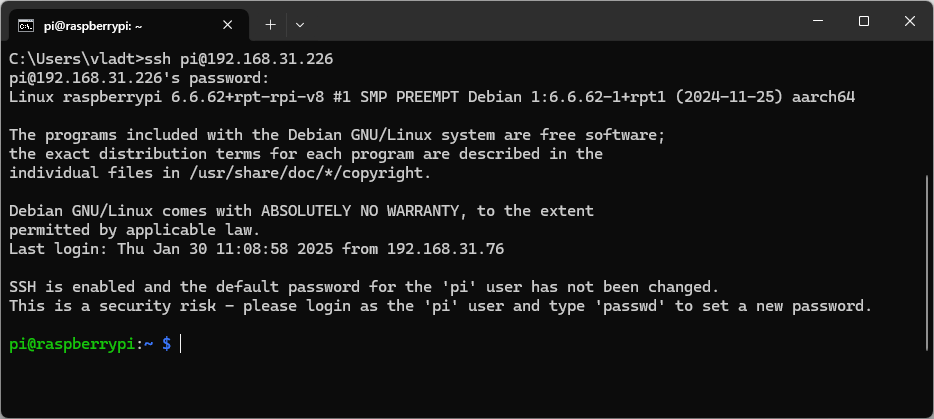
Копировать текст из терминала можно стандартной комбинацией клавиш Ctrl + C предварительно выделив его.
Для того, чтобы вставить скопированный ранее текст в терминал, нужно нажать правой кнопкой мыши в окне терминала.
¶ Специальные программы
Подключение к принтеру по SSH рассмотрим на примере программы Putty.
Скачайте с официального сайта putty.org подходящую вам версию программы (требующую установки или портативную), установите ее и запустите.
Внешний вид программы представлен на скриншоте ниже:
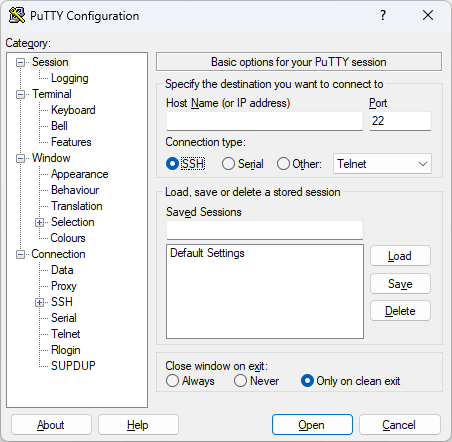
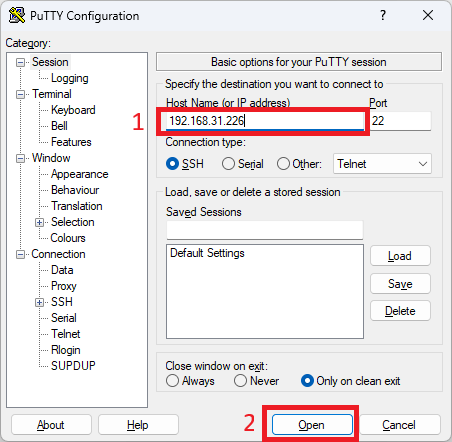
Для подключения к принтеру Вам необходимо ввести в поле Host Name (or IP address) [1] IP-адрес принтера и нажать на кнопку Open [2]:
При первом подключении появится окно подтверждения:
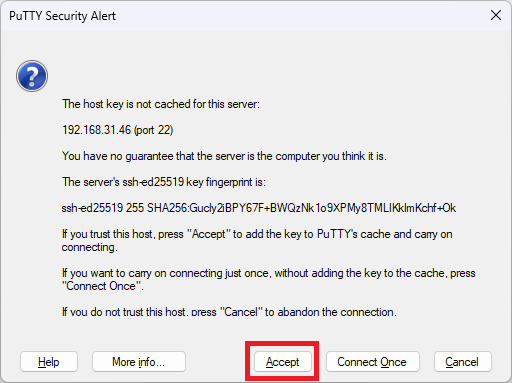
Нажимаем Accept и переходим дальше:
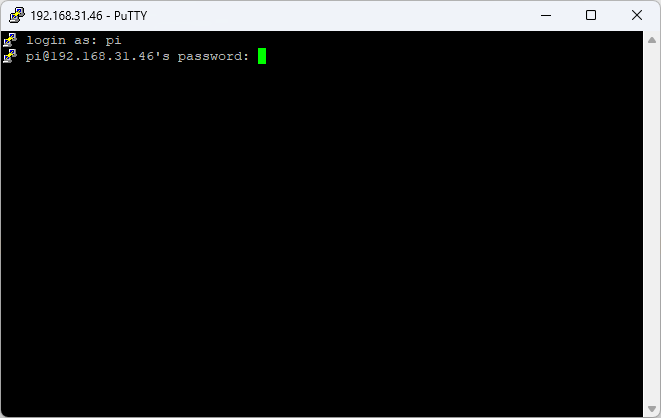
Вводим логин (pi, rock, biqu) и жмем Enter.
Далее вводим пароль (его можно запросить, обратившись к нам с указанием серийного номер принтера) и нажимаем Enter.
Обратите внимание, что при вводе пароля в окне терминала, в целях безопасности, не будет отображаться вводимый пароль!
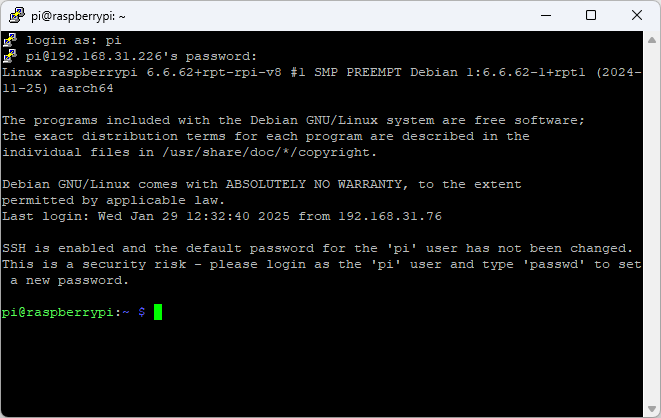
В случае удачного подключения в окне терминала вы увидите примерно вот это:
Копировать текст из терминала можно комбинацией клавиш Ctrl + Shift + C предварительно выделив его.
Для того, чтобы вставить скопированный ранее текст в терминал, нужно нажать правой кнопкой мыши в окне терминала.
¶ Примечание
Если у вас возникли трудности, то рекомендуем обратиться в нашу техническую поддержку.